
Emnerne er muligvis ikke tilgængelige, afhængigt af andre indstillinger, du har foretaget.
Vælg scanningsopløsningen.
Se følgende for detaljer om de filopløsninger, der kan vælges.
Vælg størrelsen på den original, du placerede.
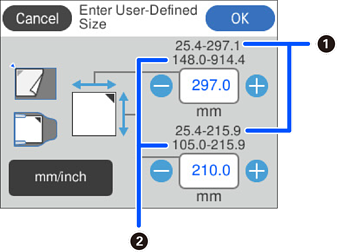
Du kan indstille en brugerdefineret original størrelse i Brugerdefineret.
Størrelsen på den original, du kan definere, varierer afhængigt af den dokumentkilde, der bruges til at placere originalen. Indtast værdierne baseret på de tal, der vises på skærmen.
 : når originalen er placeret på scannerglaspladen
 : når originalen er placeret i ADF
Dokumentretning:
Vælg retningen af originalen.
Beskær margener til størrelsen "Auto":
Juster beskæringsområdet, når du vælger Automatisk registrering.
Vælg retningen af originalen.
Indstillingen Dokumentretning synkroniseres med indstillingerne Scanningsside og Oprindelig størrelse. Hvis du ændrer indstillingen i nogen af dem, anvendes ændringen på dem alle.
Du kan gøre slørede bogstaver i originalen klare og skarpe. Du kan også nedsætte offset eller ujævnheder af baggrunden.
Fremhæv lyse bogstaver / Fjern baggrund:
Du kan indstille korrektionsniveauet mellem tekst og baggrund. Når du flytter skyderen tættere på Fremhæv lyse bogstaver, fremhæves lyse bogstaver i det scannede billede. Når du flytter skyderen tættere på Fjern baggrund, fjernes baggrundsfarven, mønsteret, krøllerne eller forskydningen i det scannede billede.
Fjern prikstøj:
Du kan fjerne sorte prikker i baggrunden af originalen, der ikke kan fjernes ved at lysne baggrunden. Du kan tilpasse niveauet for effekten.
Når du vælger denne funktion, kan den også fjerne små prikker såvel som de sorte prikker i baggrunden.
Roter det scannede billede med uret. Vælg rotationsvinklen afhængigt af den original, du vil scanne.
Fjern baggrundsfarven på originalerne fra det scannede billede.
For at bruge denne funktion, skal originalernes baggrundsfarve være den lyseste farve i originalerne, og bør være ensartet. Denne funktion er ikke anvendt korrekt, hvis der er mønstre i baggrunden, eller der er tekst eller illustrationer, der har en lysere farve end baggrunden.
Fjern skygger på originalen, der vises i det scannede billede.
Ramme:
Fjern skygger på kanten af originalen.
Korriger skævheden i det valgte billede.
Denne funktion er muligvis ikke i stand til at rette dokumenter, der har været meget skæve.
Vælg for at springe eventuelle tomme sider i originalerne over, når du scanner fra ADF.
Hvis resultatet ikke er det, du forventede, skal du justere registreringsniveauet.
Nogle sider bliver muligvis fejlagtigt sprunget over som blanke sider.
Når du har scannet én gang, kan du scanne yderligere originaler ved hjælp af de samme scanningsindstillinger. Hvis du har valgt et filformat med flere sider, kan du gemme alle scannede billeder som en enkelt fil.
Når scanningen er færdig, skal du placere den næste original i ADF eller på scannerglaspladen og derefter trykke på Start scanning.
Når du har scannet alle originalerne, skal du trykke på Nyeste Original for at gemme billedet.
Brug scannerglaspladen til at scanne for- og bagsiden af id-kortet separat, og gem dem derefter side om side som et enkelt billede.
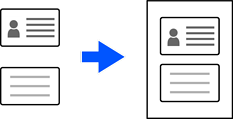
Det scannede billede beskæres automatisk med en margen på ca. 3 mm (0.12 in.).
Følg nedenstående trin for at scanne for- og bagsiden i rækkefølge.
Layout:
Vælg det layout, der skal bruges til for- og bagsiden, når billedet gemmes.