
Kontroller følgende, før du scanner.
Sørg for, at der ikke er nogen originaler på scannerglaspladen.
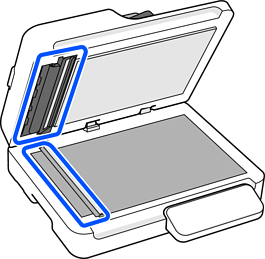
Sørg for, at der ikke er støv eller snavs i de områder, der er angivet i nedenstående illustration.
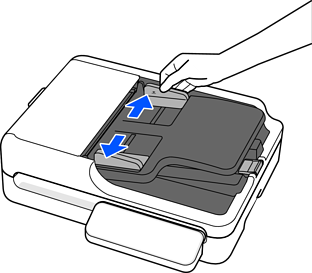
Træk kantstyrene på papirbakken helt ud.
Ilæg originalen i papirbakken med forsiden nedad og med topkanten vendt ind mod ADF.
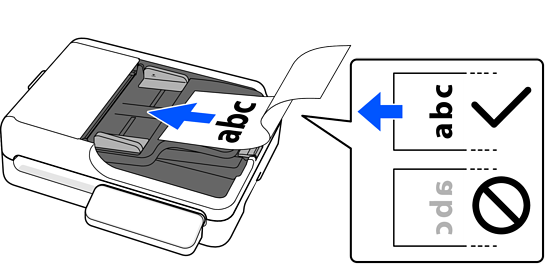
Skub originalen ind i ADF indtil den møder modstand.
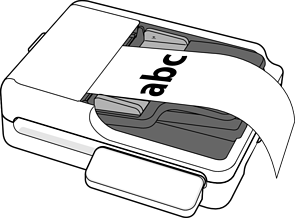
Juster kantstyrene, så de passer til originalen, så der ikke er noget mellemrum. Ellers kan originalerne blive ført skævt ind.
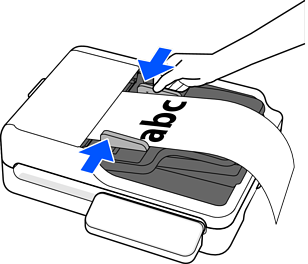
Støt det lange papir, der hvor det går ind, så det ikke falder ud af ADF, og på den side, hvor det kommer ud, således at papiret, når det skubbes ud, ikke falder ned fra udbakken.
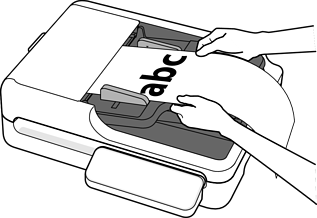
Under scanning skal du indstille Dokumentstørrelse i henhold til længden af originalen.
Når du scanner fra en computer eller bruger funktionen Computer på kontrolpanelet
Vælg Tilpas fra Dokumentstørrelse, og indstil længden af originalen. Hvis originalen er op til 3.048,0 mm (120 in.) lang, kan du scanne den ved at indstille Dokumentstørrelse til Aut. det. (langt papir).
Når du bruger Document Capture Pro/Document Capture: tryk på knappen Detaljerede indstillinger på skærmen Scanningsindstillinger for at åbne skærmen Epson Scan 2. I Hovedindstillinger skal du indstille Dokumentstørrelse til Aut. det. (langt papir) eller Tilpas.
Når du bruger Epson Scan 2: i Hovedindstillinger skal du indstille Dokumentstørrelse til Aut. det. (langt papir) eller Tilpas.
Når du bruger Netv.mappe/FTP, E-mail, Cloud eller USB-drev fra scannerens kontrolpanel
I scanningsindstill. skal du vælge Brugerdefineret fra Dokumentstr. og indstilte størrelsen på originalen.
Du kan også registrere brugerdefinerede størrelser i Web Config.
Du kan bruge disse registrerede brugerdefinerede størrelser i Forindst. eller Standardindst. bruger i Web Config. I Scan.om skal du vælge Brugerdefineret og klikke på Hent fra Liste over Brugerdef. Papirstørrelse(Original) for at indlæse indstillingerne.