
Med dette program kan du udføre forskellige opgaver, såsom at gemme billedet på computeren, sende det via e-mail, udskrive det og overføre det til en server eller cloud-tjeneste. Du kan også registrere scanningsindstillinger til et job for at forenkle scanningen.
Se hjælpen i Document Capture for yderligere oplysninger om funktionerne.
Brug ikke funktionen Hurtig brugerskift, når du bruger scanneren.
Start Document Capture.
Vælg Finder > Start > Programmer > Epson Software > Document Capture.
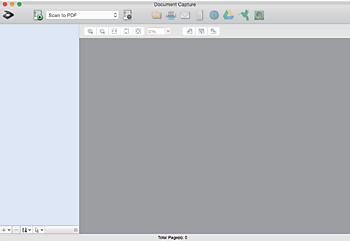
Du skal muligvis vælge den ønskede scanner på listen over scannere.
Klik på  .
.
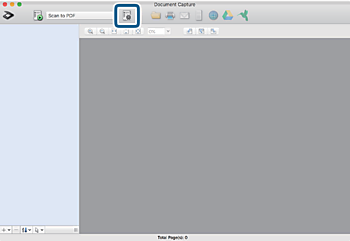
Skærmen Jobliste vises.
Et forudindstillet job er til rådighed, der gør det muligt at gemme scannede billeder som PDF. Når du bruger dette job, skal du springe denne procedure over og gå til procedure 10.
Klik på + ikonet.
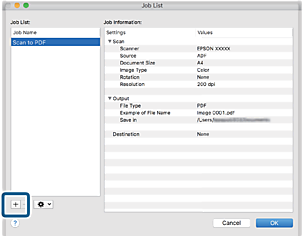
Skærmen jobindstilling vises.
Indstil Jobnavn.

Foretag scanningsindstillinger på fanen Scan.
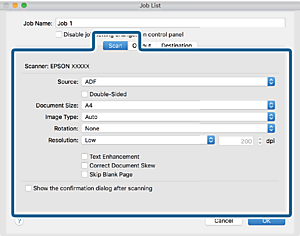
Du kan også justere billedet ved at bruge følgende elementer.
Tekstforbedring: Vælg for at gøre uskarpe bogstaver i originalen tydelige og skarpe.
Korriger dokument vridning: Vælg for korrigere originalens drejning.
Spring tom side over: Vælg for at springe blanke sider over, hvis der er nogen blandt originalerne.
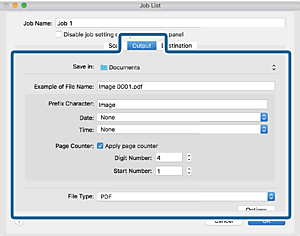
Klik på Udgang, og foretag derefter outputindstillingerne.
Klik på Destination, og vælg herefter Destination.
Destinationsindstillingselementer vises i henhold til den valgte destination. Foretag om nødvendigt detaljerede indstillinger. Klik på ikonet ? (Hjælp) for detaljer om hvert emne.
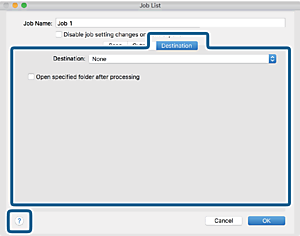
Hvis du vil overføre til en cloud-tjeneste, skal du på forhånd have konfigureret din konto med tjenesten.
Hvis du vil bruge Evernote som destination, skal du først hente Evernote-programmet fra Evernote Corporation webstedet og installere det, før du kan bruge denne funktion.
Klik på OK for at lukke skærmen jobindstillinger.
Klik på OK for at lukke skærmen Jobliste.
Placer originalen.
Vælg jobbet fra rullemenulisten, og klik derefter på ikonet  .
.
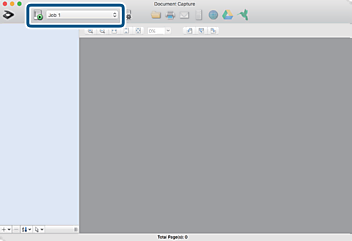
Det valgte job udføres.
Følg vejledningen på skærmen.
Det scannede billede gemmes med de indstillinger, du har konfigureret til jobbet.
Det er muligt at scanne originalerne og sende det scannede billede uden at bruge jobbet. Klik på  og foretag scanningsindstillingerne, og klik derefter på Scan. Klik derefter på den destination, hvortil du vil sende det scannede billede.