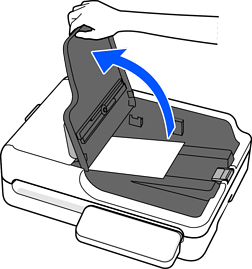
Sie können Stapel mit Vorlagen unterschiedlichen Formats (105,0×148,0 mm (4.13×5.83 in.) bis A4 oder Letter) bis zu einer Gesamtdicke von 6,6 mm (0.26 in.) einlegen und scannen. Es ist auch möglich, einen Satz unterschiedlicher Papierstärken einzulegen.
Beim Einlegen und Scannen von Vorlagen verschiedener Formate können Vorlagen schräg eingezogen werden, weil nicht alle Vorlagen von den Kantenführungen unterstützt werden.
Vorlagen können gestaut oder schräg eingezogen werden, wenn Sie verschiedene Typen oder sehr unterschiedliche Formate von Vorlagen einstellen, wie z. B. in den folgenden Fällen.
·Dünnes Papier und dickes Papier
·Papier im Format A4 und Papier im Kartenformat
·Kombinationen aus gefaltetem und zerknittertem Papier
Wenn Vorlagen schräg eingezogen werden, überprüfen Sie die gescannten Bilder. Falls das Bild schräg ist, verringern Sie die Anzahl der eingelegten Vorlagen und scannen erneut.
Überprüfen Sie vor dem Scannen die folgenden Punkte.
Achten Sie darauf, dass auf dem Scannerglas keine Vorlagen mehr vorhanden sind.
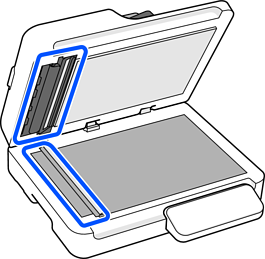
Achten Sie darauf, dass sich in den in der folgenden Abbildung gekennzeichneten Bereichen kein Staub oder Schmutz befindet.
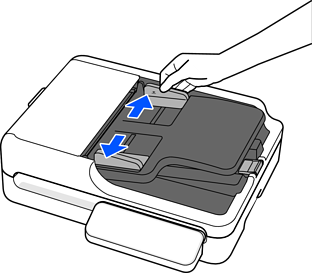
Schieben Sie die Kantenführungen auf dem Eingabefach ganz heraus.
Legen Sie die Vorlagen mit der zu scannenden Seite nach oben in der Mitte des Eingabefachs in absteigender Reihenfolge des Papierformats ein, wobei das breiteste Papier hinten und das schmalste Papier vorne liegt.
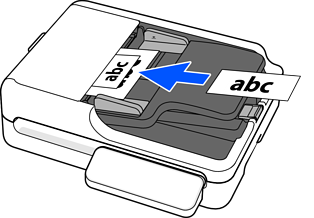
Überprüfen Sie die folgenden Punkte, wenn Sie verschiedene Vorlagenformate einstellen.
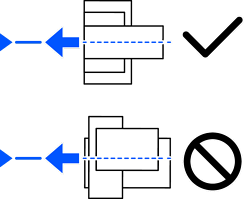
Schieben Sie die Vorlagen mit ausgerichteten Vorderkanten, bis sie im ADF auf Widerstand stoßen.
Legen Sie die Vorlagen in die Mitte des Vorlagenfachs.
Richten Sie die Vorlagen gerade aus.
Die Vorlagen können sonst schräg eingezogen werden und einen Papierstau verursachen.
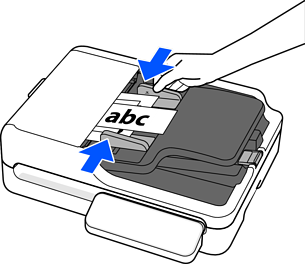
Richten Sie die Kantenführungen an der breitesten Vorlage aus.
Legen Sie beim Scannen in den Scanner-Einstellungen für Vorlagengröße Automatische Erkennung fest.
Wenn Sie Document Capture Pro/Document Capture verwenden: Legen Sie in den Scanner-Einstellungen für Vorlagengröße Automatische Erkennung auf dem Bildschirm der Scanner-Einstellungen fest.
Wenn Sie Epson Scan 2 verwenden: Legen Sie in Haupteinstellungen für Vorlagengröße Automatische Erkennung fest.
Wenn Sie auf dem Bedienfeld des Scanners Computer verwenden: Für Bearbeitungsaufträge legen Sie in Document Capture Pro/Document Capture für Vorlagengröße Automatische Erkennung auf dem Bildschirm der Scanner-Einstellungen fest.
Wenn Netz-ordner/FTP, eMail, Cloud oder USB-Stick auf dem Bedienfeld des Scanners verwendet wird: Legen Sie in den Einstellungen für Originalgröße Automatische Erkennung fest.
Wenn Sie kleine Vorlagen scannen oder mit angehobenem Stopper scannen, heben Sie das Eingabefach an, um die gescannten Vorlagen zu entfernen.