
Die Punkte sind abhängig von anderen Einstellungen möglicherweise nicht verfügbar.
Wählen Sie die Scanauflösung aus.
Lesen Sie die folgenden Einzelheiten zu den Auflösungen, die ausgewählt werden können.
Wählen Sie das Format der aufgelegten Vorlage aus.
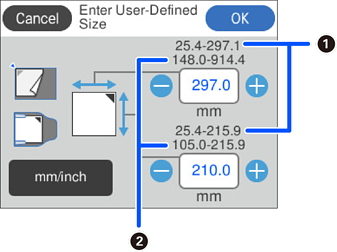
Sie können in Benutzerdefiniert ein benutzerdefiniertes Format festlegen.
Die Formatvorlage, die Sie definieren können, hängt von der Dokumentquelle ab, die zum Platzieren der Vorlage verwendet wird. Geben Sie einen Wert auf der Grundlage der Zahlen ein, die auf dem Bildschirm angezeigt werden.
 : Wenn die Vorlage auf das Scannerglas aufgelegt wurde
 : Wenn die Vorlage in den ADF eingelegt wurde
Dokumentenausr.:
Wählen Sie die Ausrichtung der Vorlage aus.
Ränder für Gr. „Auto“ zuschn.:
Passen Sie den Zuschnittbereich bei Auswahl von Automatische Erkennung an.
Wählen Sie die Ausrichtung der Vorlage aus.
Die Einstellung Dokumentenausr. wird mit den Einstellungen Scanseite und Originalgröße synchronisiert. Wenn Sie eine der Einstellungen ändern, wird die Änderung auf alle angewendet.
Wählen Sie diese Option aus, um unscharfe Buchstaben in der Vorlage deutlich und scharf hervorzuheben. Zudem können Sie Versatz und Ungleichmäßigkeiten im Hintergrund verringern.
Helle Buchst. hervorh. / Hintergrund entfernen:
Sie können das Niveau der Korrektur zwischen Text und Hintergrund einstellen. Wenn Sie den Schieberegler näher an Helle Buchst. hervorh. bewegen, werden die hellen Buchstaben im gescannten Bild hervorgehoben. Wenn Sie den Schieberegler näher an Hintergrund entfernen bewegen, werden die Hintergrundfarbe, das Muster, die Falten oder der Versatz im gescannten Bild entfernt.
Punktrauschen entfernen:
Sie können schwarze Punkte im Hintergrund des Originals entfernen, die nicht durch Aufhellen des Hintergrunds entfernt werden können. Sie können die Stärke des Effekts einstellen.
Wenn Sie diese Funktion auswählen, entfernt Sie möglicherweise sowohl die kleinen als auch die schwarzen Punkte im Hintergrund.
Drehen Sie das gescannte Bild im Uhrzeigersinn. Zum Auswählen des Drehwinkels für die zu scannende Vorlage.
Entfernen Sie die Hintergrundfarbe der Originale aus dem gescannten Bild.
Zur Nutzung dieser Funktion sollte die Hintergrundfarbe der Originale die hellste Farbe des Dokuments sein und außerdem gleichmäßig. Die Funktion wird nicht korrekt angewandt, wenn sich Muster im hintergrund befinden oder Text oder Abbildungen eine hellere Farbe als der Hintergrund aufweisen.
Entfernen Sie Schatten der Vorlage im gescannten Bild.
Rahmen:
Entfernen Sie die Schatten am Rand der Vorlage.
Korrigieren Sie die Schräglage im gescannten Bild.
Diese Funktion kann Dokumente möglicherweise nicht korrigieren, die übermäßig schief ausgerichtet sind.
Wählen Sie aus, dass leere Seiten übersprungen werden, wenn Sie über den ADF scannen.
Wenn das Ergebnis nicht Ihren Erwartungen entspricht, passen Sie die Erkennungsstufe an.
Einige Seiten werden eventuell fälschlicherweise als leere Seiten übersprungen.
Nachdem Sie einmal gescannt haben, können Sie mit denselben Scanner-Einstellungen weitere Vorlagen scannen. Wenn Sie ein mehrseitiges Dateiformat auswählen, können Sie alle gescannten Bilder in einer einzigen Datei speichern.
Wenn das Scannen abgeschlossen ist, legen Sie die nächste Vorlage in den ADF oder auf das Scannerglas und tippen auf Scan starten.
Nachdem Sie alle Vorlagen gescannt haben, tippen Sie auf Letztes Original, um das Bild zu speichern.
Scannen Sie die Vorder- und die Rückseite des Ausweises separat mit dem Scannerglas und speichern Sie sie nebeneinander als ein Bild.

Das gescannte Bild wird mit einem Rand von ca. 3 mm (0.12 in.) automatisch zugeschnitten.
Scannen Sie die Vorder- und die Rückseite mit den folgenden Schritten.
Layout:
Wählen Sie beim Speichern des Bilds das zu verwendende Layout der Vorder- und der Rückseite aus.