
Wenn Sie bei einem Scan-Vorgang mit dem ADF und dem Scannerglas scannen, schließen Sie den ersten Scan-Vorgang ab und scannen dann die weiteren Vorlagen aus der anderen Dokumentenquelle.
Wählen Sie Automatische Erkennung in Dokumentenquelle aus und wählen Sie dann Seiten nach Scan zufügen/bearb. aus, bevor Sie mit dem Scannen beginnen.
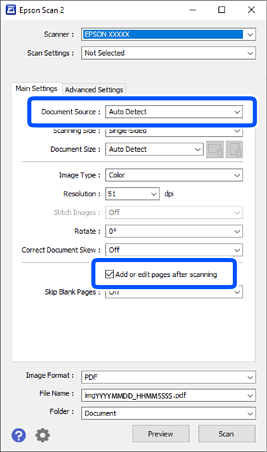
Nachdem das Scannen abgeschlossen ist, wird der Bildschirm Seite hinzufügen angezeigt. Legen Sie die Vorlage ein und klicken Sie dann auf Zufügen, um zu scannen.
Wenn sich sowohl im ADF als auch auf dem Scannerglas Vorlagen befinden, hat das Scannen über den ADF Vorrang.
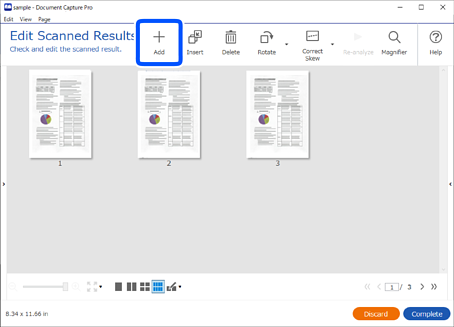
Wenn das Scannen abgeschlossen ist und der Bildschirm Gescannte Ergebnisse bearbeiten angezeigt wird, legen Sie die nächste Vorlage ein und klicken dann auf die Schaltfläche +Hinzufügen.
Wählen Sie auf dem Bildschirm Scanner-Einstellungen Quelle aus und klicken Sie dann auf OK, um den Scan-Vorgang zu starten.
Wenn der Bildschirm Gescannte Ergebnisse bearbeiten während des Scannen eines Auftrags nicht angezeigt wird, wählen Sie Vor dem Speichern Seite-bearbeiten-Dialog anzeigen in den Auftragseinstellungen auf dem Bildschirm zum Speichern der Einstellungen aus.
Sie können den Bildschirm Gescannte Ergebnisse bearbeiten auch überspringen. Wählen Sie auf dem Bildschirm Scanner-Einstellungen Automatische Erkennung in Quelle aus und wählen Sie dann Nach dem Scannen Bestätigungsdialog anzeigen aus, bevor Sie mit dem Scannen beginnen.
Wenn Automatische Erkennung ausgewählt ist und sich sowohl im ADF als auch auf dem Scannerglas Vorlagen befinden, hat das Scannen über den ADF Vorrang.
Legen Sie in den Scanner-Einstellungen für Seiten nach Scan zufügen bis Ein fest und scannen Sie dann.
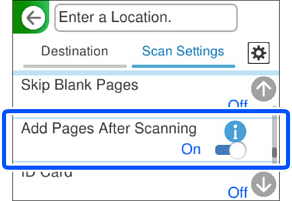
Nachdem das Scannen abgeschlossen ist, wird der Bildschirm Scan abgeschlossen angezeigt. Legen Sie die nächste Vorlage ein und tippen Sie dann auf Scan starten, um zu scannen.
Zur Verwendung der An Computer scannen Funktion, siehe „Verwendung von Capture Pro“ zu den Auftragseinstellungen.
Wenn sich sowohl im ADF als auch auf dem Scannerglas Vorlagen befinden, hat das Scannen über den ADF Vorrang.
Legen Sie in den Scanner-Einstellungen für Dokumentenquelle bis Automatische Erkennung fest und scannen Sie dann.
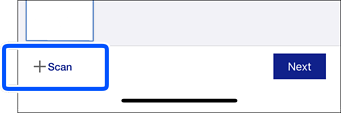
Der Bildschirm der Scanergebnisse angezeigt wird, legen Sie die nächste Vorlage ein und tippen auf +Scannen, um das Scannen fortzusetzen.
Wenn sich sowohl im ADF als auch auf dem Scannerglas Vorlagen befinden, hat das Scannen über den ADF Vorrang.