
Üksused võivad olla saadaval olenevalt teistest tehtud sätetest.
Valige väljundkujutise värvus.
Kui teete järgmise valiku, tuvastab skanner originaalide värvi automaatselt ja salvestab kujutised tuvastatud värve kasutades.
Värviline/hallskaala/MV
Teisendab skannitud kujutise 24-bitiseks värviliseks, 8-bitiseks halliks või ühevärviliseks (binaarne mustvalge) kujutiseks. Kui see on valitud, valige tundlikkus, et tuvastada, kas originaal on halliskaalas või ühevärviline, kui skannite mittevärvilist originaali.
Värv/mustvalge.
Teisendab skannitud kujutise 24-bitiseks värviliseks või ühevärviliseks (binaarne mustvalge) kujutiseks.
Värv/halliskaala:
Teisendab skannitud kujutise 24-bitiseks värviliseks või 8-bitiseks halliks kujutiseks.
Saadaval kujutisetüübid võivad olenevalt suvandi Failivorming sättest erineda. Lisateabe saamiseks lugege alljärgnevat infot.
Valige skannitud kujutise salvestusvorming.
Kui tahate salvestada vormingus PDF, PDF/A või TIFF, siis valige, kas salvestada kõik originaalid ühe failina (mitu lehekülge) või iga originaal eraldi (üks lehekülg).
Tihendusmäär:
Valige, kui palju soovite skannitud kujutist tihendada.
PDF-i sätted:
Kui olete valinud salvestusvormingu sätteks PDF, siis kasutage neid sätteid PDF-failide kaitsmiseks.
Avamisel parooli nõudva PDF-faili loomiseks valige Dokumendi avamise parool. Printimisel ja redigeerimisel parooli nõudva PDF-faili loomiseks valige Õiguste parool.
Valige skannimise eraldusvõime.
Vaadake lisateavet valitavate faili eraldusvõimete kohta allpool.
valige originaali külg, mida soovite skannida, kui skannite ADF-i kaudu.
Dokumendi suund:
valige originaali suund.
Köitmin(orig):
valige originaali köitmissuund.
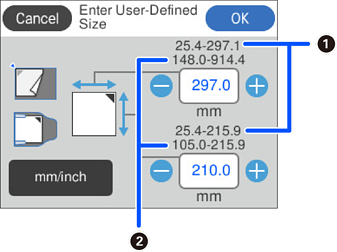
valige seadmesse pandud originaali formaat.
Originaali kohandatud formaati saab määrata suvandis Kasutaja määratletud.
Originaali formaat, mida saab määratleda, erineb olenevalt sellest, kuhu originaal paigutatakse. Sisestage väärtused ekraanil kuvatud arvude järgi.
 : kui originaal pannakse skanneriklaasile
 : kui originaal pannakse ADF-i
Dokumendi suund:
valige originaali suund.
Kärbi veeriseid formaati „Automaatne“:
kohandage kärpeala, kui teete valiku Tuvasta automaatselt.
valige originaali suund.
Suvandi Dokumendi suund säte on sünkroonis suvandite Skannitav külg ja Orig suu sätetega. Kui muudate üht nendest sätetest, rakendub muudatus neile kõigile.
Saate muuta originaali ähmase kirja selgemaks ja teravamaks. Saate vähendada ka nihet ja tausta ebaühtlust.
Rõhuta heledat kirja / Eemaldage taust:
Saate määrata parandustaseme teksti ja tausta vahel. Kui viite liuguri lähemale sättele Rõhuta heledat kirja, rõhutatakse skannitud kujutisel heledaid tähti. Kui viite liuguri lähemale sättele Eemaldage taust, eemaldatakse skannitud kujutiselt taustavärv, -muster, kortsud või nihe.
Eemalda punktmüra.
Saate eemaldada originaali taustal olevad mustad punktid, mida ei saa tausta heledamaks muutes eemaldada. Saate efekti taset reguleerida.
Kui valite selle funktsiooni, võib see taustalt eemaldada ka väikesed ja mustad täpid.
Pöörake skannitud kujutist päripäeva. Valige pööramisnurk, mis oleneb originaalist, mida soovite skannida.
Eemaldage skannitud kujutistelt originaalide taustavärv.
Selle funktsiooni kasutamiseks peab originaalide taustavärv olema ühevärviline ning originaalidel esinev kõige heledam värv. Seda funktsiooni ei rakendata õigesti, kui taust on mustriline, või kui seal on taustast heledamat teksti või illustratsioone.
Eemaldage originaali varjud, mis on näha skannitud kujutisel.
Raam:
Eemaldage varjud originaali servast.
Korrigeerige skannitud kujutise kallet.
See funktsioon ei pruugi olla võimeline korrigeerima dokumente, mis on liigselt kaldus.
valige originaalide tühjade lehekülgede vahelejätmiseks, kui skannite ADF-i kaudu.
Kui tulemus erineb oodatust, kohandage tuvastustaset.
Mõned lehed võivad vahele jääda, nagu need oleksid tühjad lehed.
Kui olete ühe korra skanninud, saate samade skannisätetega skannida veel originaale. Kui olete valinud mitme leheküljega failivormingu, saate skannitud kujutised salvestada ühe failina.
Kui skannimine on lõpetatud, asetage järgmine originaal ADF-i või skanneriklaasile ja puudutage siis nuppu Alusta skannimist.
Kui kõik originaalid on skannitud, puudutage nuppu Viimane originaal, et kujutis salvestada.
Skannige skanneriklaasil eraldi ID-kaardi esi- ja tagakülg, seejärel salvestage need kõrvuti ühe pildina.
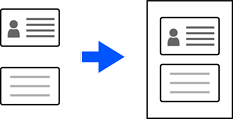
Skannitud kujutist kärbitakse automaatselt, jättes veeriseks ligikaudu 3 mm (0.12 in.).
Järgige allpool toodud juhtnööre esi- ja tagakülje skannimiseks.
Paigutus:
valige küljendus, mida kasutatakse kujutise salvestamisel esi- ja tagakülje jaoks.