
Kui skannite ühe skannitöö ajal korraga nii ADF-ist kui ka skanneriklaasilt, tehke esimene skann lõpuni ja seejärel skannige ülejäänud originaalid teisest dokumendiallikast.
Valige Automaatne tuvastus suvandi Dokumendi allikas, sätteks ja seejärel enne skannimise alustamist Lisa/redig. lehte pärast skan..
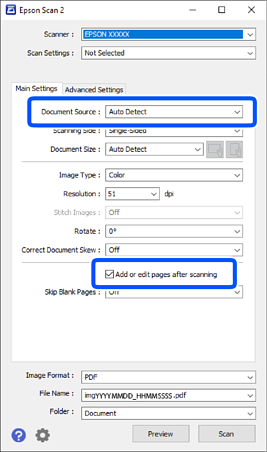
Kui skannimine on lõpetatud, kuvatakse Lisa leht. Paigaldage järgmine originaal ja klõpsake skannimiseks nuppu Lisa.
Kui originaalid on nii ADF-is kui ka skanneriklaasil, skannitakse esmajärjekorras ADF-ist.
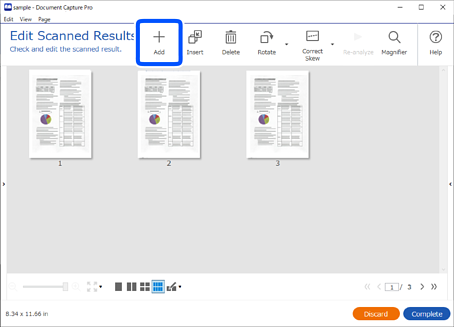
Kui skannimine on lõpetatud ja kuvatakse aken Edit Scanned Results, paigaldage järgmine originaal ja klõpsake siis nuppu +Add.
Valige skannisätete kuval Source ja seejärel klõpsake skannimise alustamiseks nuppu OK.
Kui akent Edit Scanned Results ei kuvata skannitöö ajal, valige töö sätetes salvestamise sätete kuval Show Edit Page dialog before saving.
Kuva Edit Scanned Results võib ka vahele jätta. Valige skannisätete kuval Auto Detect suvandi Source sätteks ja seejärel valige enne skannimise alustamist Show the confirmation dialog after scanning.
Kui Auto Detect on valitud ja originaalid on nii ADF-is kui ka skanneriklaasil, skannitakse esmajärjekorras ADF-ist.
Määrake skannisätetes suvandi Lisa lehti pärast skannimist sätteks Sees ja skannige seejärel.
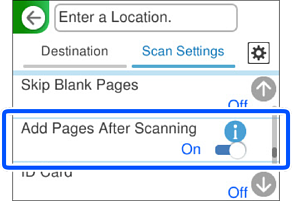
Kui skannimine on lõpetatud, kuvatakse Skannimine lõpule viidud. Paigaldage järgmine originaal ja puudutage skannimiseks nuppu Alusta skannimist.
Kui kasutate funktsiooni Skanni arvutisse, vt töö sätete kohta teavet jaotisest „Kui kasutate rakendust Document Capture Pro“.
Kui originaalid on nii ADF-is kui ka skanneriklaasil, skannitakse esmajärjekorras ADF-ist.
Määrake skannisätetes suvandi Dokumendi allikas sätteks Automaatne tuvastus ja skannige seejärel.
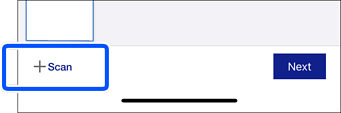
Kui avaneb skannitulemuste kuva, paigaldage järgmine originaal ja puudutage skannimise jätkamiseks nuppu +Skanni.
Kui originaalid on nii ADF-is kui ka skanneriklaasil, skannitakse esmajärjekorras ADF-ist.