
هنگام اسکن با استفاده از ADF و شرایط زیر، اسکنر بار بیش از اندازه روی ADF را تشخیص میدهد و بلافاصله اسکن را متوقف میکند تا آسیب به سند کاهش یابد.
یک خطای تغذیه رخ داده است
یک سند به صورت زاویه دار تغذیه میشود
تنظیم پیشفرض روشن-متوسط است.
این قابلیت، از آسیبدیدگی همه اسناد جلوگیری نمیکند.
بسته به شرایط اسنادی که تغذیه میشوند، خطاهای تغذیه کاغذ ممکن است تشخیص داده نشوند.
برنامه کاربردی Epson Scan 2 Utility را راه اندازی کنید.
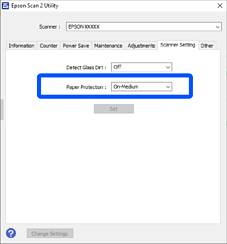
تنظیمات زیر را در زبانه تنظیم اسکنر انجام دهید.
گزینه محافظ کاغذ را روی روشن-کم, روشن-متوسط یا روشن-زیاد تنظیم کنید.
برای فعال کردن این قابلیت، سطح تشخیص مورد استفادهتان را تعیین کنید. جدول زیر را برای اطلاع از جزئیات هر سطح مشاهده کنید.
|
سطح |
توضیحات |
|
|---|---|---|
|
روشن-کم |
حساسیت را کم کنید تا حتی کمترین انحراف از اسناد اصلی را تشخیص دهید. |
|
|
روشن-متوسط |
انحراف بسیار کم از اسناد پیوست شده را تشخیص دهید و انحرافی که روشن-کم نتوانسته تخصیص دهد را پیدا کنید. |
|
|
روشن-زیاد |
حساسیت را افزایش دهید تا حتی کمترین انحراف از اسناد اصلی را تشخیص دهید. |
|
همچنین میوانید این ویژگی را خاموش کنید.
بسته به سند، شرایط تغذیه کاغذ و سطح تعیین شده، این قابلیت ممکن است به درستی کار نکند.
اگر خطاهای قابل چشمپوشی مرتب تکرار میشوند، سعی کنید سطح را پایین انتخاب کنید.
اگر شکل سند نامنظم باشد یا به صورت زاویهدار اسکن شود، ممکن است به اشتباه به عنوان خطای تغذیه کاغذ تشخیص داده شود.
هنگام بارگذاری چندین سند، مطمئن شوید لبه جلویی اسناد همراستا هستند. اگر لبههای اسناد تراز نباشند، حتی اگر بهدرستی اسکن شوند، ممکن است بهاشتباه بهعنوان خطاهای تغذیه تشخیص داده شوند.
مطمئن شوید که راهنماهای لبه با سند تراز هستند تا از اسکن شدن آن به صورت زاویهدار جلوگیری کنید.
برای اعمال تنظیمات در اسکنر، روی تنظیم کلیک کنید.
در هنگام استفاده از پانل کنترل، روی تنظیم > تنظیمات اسکنر > محافظت کاغذ ضربه بزنید و سپس میزان محافظت را انتخاب کنید.