
موارد ممکن است بسته به سایر تنظیماتی که انجام دادهاید در دسترس نباشند.
رنگ عکس خروجی را انتخاب کنید.
هنگام انتخاب موارد زیر، اسکنر به طور خودکار رنگ اسناد را تشخیص داده و با استفاده از رنگ های شناسایی شده، تصاویر را ذخیره می کند.
رنگ/سایه خاکستری/سیاه و سفید
تصویر اسکن شده را به رنگی 24 بیت، خاکستری 8 بیت یا تکرنگ (باینری سیاه و سفید) تبدیل میکند. وقتی این گزینه انتخاب شده است، حساسیت موردنظر را برای اینکه هنگام اسکن کردن یک سند غیر-رنگی تعیین شود آیا سند اصلی سایه خاکستری یا تکرنگ است تنظیم کنید.
رنگ/سیاه و سفید:
تصویر اسکن شده را به رنگی 24 بیت یا تک رنگ (باینری سیاه و سفید) تبدیل می کند.
رنگ/مقیاس خاکستری:
تصویر اسکن شده را به رنگی 24 بیت یا خاکستری 8 بیت تبدیل می کند.
انواع تصاویر موجود ممکن است بسته به قالب فایل انتخابشده شما متفاوت باشند. برای اطلاعات بیشتر به بخش زیر مراجعه کنید.
قالب مورد نظر برای ذخیره تصویر اسکن شده را انتخاب کنید.
وقتی می خواهید به عنوان PDF/A و PDF یا TIFF ذخیره کنید، انتخاب کنید آیا همه اسناد به عنوان یک فایل (چندصفحه ای) ذخیره شوند یا هر سند به صورت مجزا (تک صفحه ای) ذخیره شوند.
نسبت فشرده سازی:
میزان فشرده سازی تصویر اسکن شده را انتخاب کنید.
تنظیمات PDF:
هنگام انتخاب PDF برای قالب ذخیره، از این تنظیمات برای محافظت از فایل های PDF استفاده کنید.
برای ایجاد فایل PDF که برای باز شدن نیاز به رمز عبور دارد، رمز عبور باز کردن سند را تنظیم کنید. برای ایجاد فایل PDF که برای چاپ یا ویرایش شدن به رمز عبور نیاز دارد، رمز عبور مجوزها را تنظیم کنید.
سمت موردنظر سند برای اسکن هنگام اسکن کردن از ADF.
جهت سند:
جهت سند اصلی را انتخاب کنید.
شیرازه(اصلی):
جهت صحافی سند را انتخاب کنید.
اندازه سندی که قرار دادهاید را انتخاب کنید.
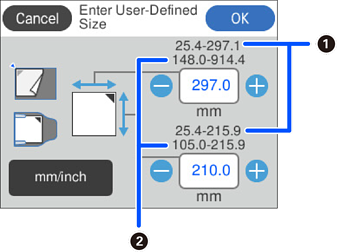
می توانید اندازه اصلی سفارشی را در تعریف شده توسط کاربر تنظیم کنید.
اندازه سندی که می توانید تعریف کنید بسته به منبع سندی که در آن قرار داده شده است متفاوت است. مقادیر را بر اساس اعداد نمایش داده شده روی صفحه وارد کنید.
 : وقتی سند روی شیشه اسکنر قرار یگیرد
 : وقتی سند روی ADF قرار بگیرد
جهت سند:
جهت سند اصلی را انتخاب کنید.
برش حاشیه ها برای اندازه "خودکار":
محل برش را در هنگام انتخاب شناسایی خودکار تنظیم کنید.
جهت سند اصلی را انتخاب کنید.
تنظیمات جهت سند با تنظیمات سمت اسکن شونده و اندازه اصلی همگامسازی میشود. اگر تنظیمات هر یک از آنها را تغییر دهید، این تغییر برای همه آنها اعمال میشود.
میتوانید حروف تار در سند را واضح و خوانا کنید. همچنین می توانید انحراف یا ناهمواری پس زمینه را کاهش دهید.
حروف کم رنگ شفاف شود/پس زمینه را بردارید:
میتوانید میزان تصحیح میان متن و پسزمینه را تعیین کنید. هنگامی که نوار لغزنده را به حروف کم رنگ شفاف شود نزدیک میکنید، حروف روشن در تصویر اسکن شده برجسته میشوند. هنگامی که نوار لغزنده را به پس زمینه را بردارید نزدیک میکنید، رنگ پسزمینه، الگو، چروکها، یا قسمتهای خارج از محدوده در تصویر اسکن شده حذف میشوند.
لکه های نقطه ای را پاک کنید:
میتوانید نقاط سیاه در پسزمینه سند را که با روشن کردن پسزمینه قابل حذف نیستند، حذف کنید. میتوانید سطح افکت را تنظیم کنید.
هنگامی که این قابلیت را انتخاب میکنید، ممکن است نقاط کوچک و نیز نقاط سیاه پسزمینه را حذف کند.
تصویر اسکن شده را در جهت عقربه های ساعت بچرخانید. زاویه چرخش را بسته به سندی که می خواهید اسکن کنید، انتخاب نمایید.
رنگ پس زمینه اصلی اسناد اصلی را از تصویر اسکن شده خارج کنید.
برای استفاده از این قابلیت، رنگ پس زمینه سند باید روشن ترین رنگ سند و یکنواخت باشد. اگر پس زمینه طرحدار باشد یا سند حاوی متن یا شکلی روشن تر از پس زمینه باشد، این قابلیت به درستی کار نمی کند.
سایه های سند را که در تصویر اسکن شده ظاهر می شود، حذف کنید.
کادر:
سایه های لبه سند را حذف کنید.
انحراف را در عکس اسکن شده، تصحیح کنید.
ممکن است این ویژگی نتواند سندهایی که بیش از حد کج وارد شده اند را تصحیح کند.
انتخاب کنید تا هنگام اسکن از ADF از صفحات خالی در سند صرف نظر شود.
اگر نتیجه چیزی نیست که انتظار داشتید، سطح تشخیص را تنظیم کنید.
بعضی از صفحه ها ممکن است به صورت اشتباه به عنوان صفحه خالی رد شوند.
پس از یک بار اسکن، میتوانید با استفاده از همان تنظیمات اسکن، اسناد اضافی را اسکن کنید. اگر فرمت فایل چند صفحهای را انتخاب کردهاید، میتوانید تمام تصاویر اسکنشده را به صورت یک فایل واحد ذخیره کنید.
وقتی اسکن کامل شد، سند بعدی را در ADF یا روی شیشه اسکنر قرار دهید و سپس روی شروع اسکن ضربه بزنید.
پس از اسکن همه اسناد، روی آخرین سند ضربه بزنید تا تصویر ذخیره شود.
از شیشه اسکنر برای اسکن جداگانه جلو و پشت کارت شناسایی استفاده کنید، سپس آنها را به صورت یک تصویر واحد در کنار هم ذخیره کنید.
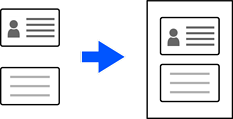
تصویر اسکنشده بهصورت خودکار با حاشیهای در حدود 3 میلیمتر (0.12 in.) برش داده می شود.
مراحل زیر را دنبال کنید تا به ترتیب قسمت جلو و پشت را اسکن کنید.
طرح کلی:
در هنگام ذخیره تصویر طرح مورد نظر برای قسمتهای جلو و پشت را انتخاب کنید.