
هنگام اسکن کردن از روی شیشه اسکنر، میتوانید بدون اینکه مجبور باشید آنها را یکییکی اسکن کنید همزمان چندین سند اسکن کنید. آنها به طور خودکار در تصاویر جداگانه برش داده میشوند و ذخیره میشوند. این ویژگی از اسناد با اندازه استاندارد و همچنین اقلام با شکل نامنظم مانند رسید، فاکتور و عکس در اندازه های مختلف پشتیبانی میکند.
این ویژگی در موارد زیر (هنگام اسکن در حین اتصال به رایانه) در دسترس است.
هنگام اسکن با استفاده از Document Capture Pro (Windows)/Document Capture (Mac OS X) یا Epson Scan 2 در رایانه شما
هنگام اسکن با انتخاب کامپیوتر در پانل کنترل اسکنر
زمانی که پوشه شبکه/FTP، ایمیل, اینترنتی، یا درایو USB در پانل کنترل اسکنر انتخاب شده باشد، این ویژگی قابل استفاده نیست.
هنگام اسکن اسناد ضخیم، مطمئن شوید که نور بیرونی، مانند لامپها یا منابع دیگر، مستقیماً به شیشه اسکنر نمیتابد. ممکن است برش خودکار تصویر انجام نشود.
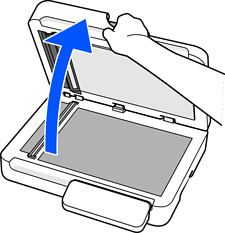
درپوش اسناد را باز کنید.
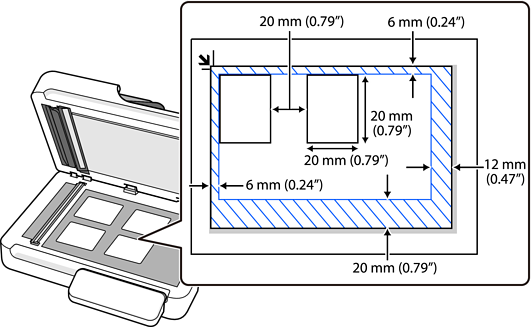
سند را طوری بر روی شیشه اسکنر قرار دهید که روی آن به سمت پایین باشد. اسناد را طوری قرار دهید که شرایط زیر را داشته باشند.
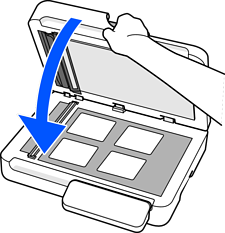
درپوش سند را به آرامی ببندید تا اصل سند جابهجا نشود.
هنگام اسکن، اندازه سند را روی شناسایی خودکار در صفحه تنظیمات اسکن تنظیم کنید.
هنگام استفاده از Document Capture Pro/Document Capture: Document Size را در صفحه تنظیمات اسکن روی Auto Detect تنظیم کنید.
هنگام استفاده از Epson Scan 2: در قسمت تنظیمات اصلی, اندازه سند را روی شناسایی خودکار تنظیم کنید. هنگام پیشنمایش، کل ناحیه قابل اسکن نمایش داده میشود. توصیه میکنیم با انتخاب افزودن/ویرایش بعد از اسکن اسکن کنید و قبل از ذخیره، تصویر اسکن شده را در صفحه ویرایش بررسی کنید.
هنگام استفاده از کامپیوتر در پانل کنترل اسکنر: هنگام ویرایش کارها در Document Capture Pro/Document Capture, اندازه سند را در تنظیمات اسکن روی شناسایی خودکار تنظیم کنید.