
قبل از اسکن کردن، موارد زیر را بررسی کنید.
دقت کنید که هیچ سندی روی شیشه اسکنر نباشد.
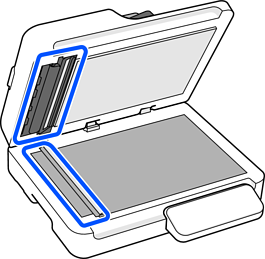
اطمینان حاصل کنید که هیچ گرد و غبار یا کثیفی در مناطق نشان داده شده در تصویر زیر وجود ندارد.
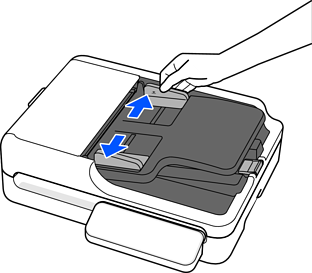
راهنماهای لبه را روی سینی ورودی به طور کامل به بیرون بلغزانید.
سند را مستقیم در داخل سینی ورودی قرار دهید به طوری که رو به بالا باشد و لبه بالایی رو به ADF باشد.
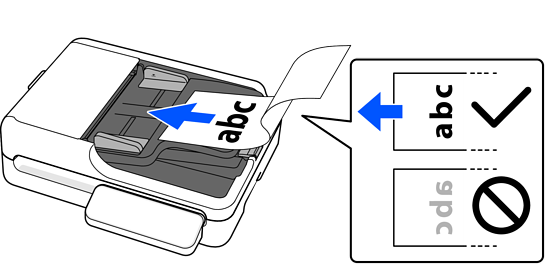
سند را به داخل ADF بلغزانید تا جایی که مقاومت کند.
گیرههای نگهدارنده لبه را تنظیم کنید تا سند بدون هیچگونه فاصله در جای خود قرار گیرند. درغیراین صورت ممکن است سندها به صورت کج تغذیه شوند.
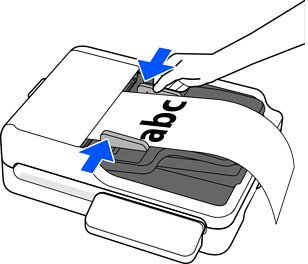
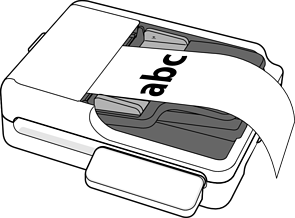
کاغذ بلند را در قسمت ورودی نگه دارید تا از ADF بیرون نیفتد و همچنین قسمت خروجی طوری که کاغذ خارج شده، از سینی خروجی بیرون نریزد.
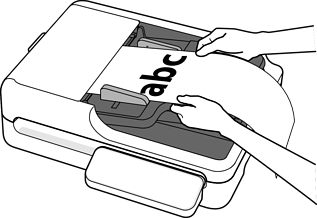
هنگام اسکن، اندازه سند را با توجه به طول سند تنظیم کنید.
هنگام اسکن از رایانه یا استفاده از ویژگی کامپیوتر در پانل کنترل
تنظیم سفارشی را از اندازه سند انتخاب کنید و طول سند را تنظیم کنید. اگر طول سند تا 3048.0 میلیمتر (120 in.) باشد، میتوانید با تنظیم اندازه سند روی تشخیص خودکار (کاغذ طویل) آن را اسکن کنید.
هنگام استفاده از Document Capture Pro/Document Capture: دکمه Detailed Settings را در صفحه تنظیمات اسکن فشار دهید تا صفحه Epson Scan 2 باز شود. در تنظیمات اصلی، را اندازه سند روی تشخیص خودکار (کاغذ طویل) یا تنظیم سفارشی تنظیم کنید.
هنگام استفاده از Epson Scan 2: در قسمت تنظیمات اصلی, اندازه سند را روی تشخیص خودکار (کاغذ طویل) یا تنظیم سفارشی تنظیم کنید.
هنگام استفاده از پوشه شبکه/FTP, ایمیل, اینترنتی یا درایو USB از پانل کنترل اسکنر
در تنظیمات اسکن، تعریف شده توسط کاربر را از قسمت اندازه سند انتخاب کنید و اندازه نسخه اصلی را تنظیم کنید.
شما همچنین میتوانید اندازههای تعریف شده توسط کاربر را در Web Config ثبت کنید.
میتوانید از این اندازههای تعریفشده توسط کاربر در Presets یا User Default Settings در Web Config استفاده کنید. در Scan Area، گزینه User defined را انتخاب کنید و روی Get from User-Defined Paper Size List(Original) کلیک کنید تا تنظیمات بارگزاری شود.