> اسکن کردن > اسکن از رایانه > اسکن کردن با استفاده از Epson Scan 2

اسکن کردن با استفاده از Epson Scan 2

می توانید سندها را با استفاده از تنظیمات مفصل که برای سندهای متنی مناسبند‏،  اسکن کنید.

  1. سند را قرار دهید.

  2. Epson Scan 2 را راه‌اندازی کنید.

    • Windows 11
      روی دکمه شروع کلیک کنید و سپس All apps > EPSON > Epson Scan 2 را انتخاب کنید.
    • Windows 10/Windows Server 2022/Windows Server 2019/Windows Server 2016
      روی دکمه شروع کلیک کنید و سپس EPSON > Epson Scan 2 را انتخاب کنید.
    • Windows 8.1/Windows 8/Windows Server 2012 R2/Windows Server 2012
      نام برنامه را در قسمت جستجو وارد و سپس نماد نشان‌داده‌شده را انتخاب کنید.
    • Windows 7/Windows Server 2008 R2/Windows Server 2008
      روی دکمه شروع کلیک کنید و همه برنامه‌ها یا برنامه‌ها > EPSON > Epson Scan 2 > Epson Scan 2 را انتخاب کنید.
    • Mac OS
      مسیر برو > برنامه‌ها > Epson Software> Epson Scan 2 را انتخاب کنید.
  3. تنظیمات زیر را در زبانه تنظیمات اصلی انجام دهید.
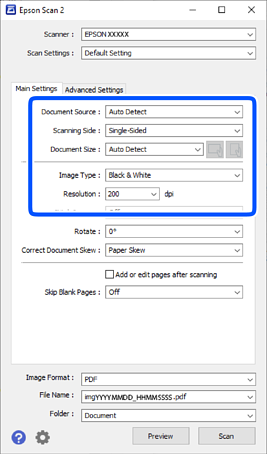
    • منبع سند‏: منبعی که سند در آن قرار داده شده است را انتخاب کنید. هنگامی که شناسایی خودکار انتخاب شده است و اسناد هم در ADF هم روی شیشه اسکنر وجود دارد‏،  اسکن از ADF در اولویت قرار می گیرد.
    • طرف اسکن‏: هنگام اسکن کردن از ADF‏،  روی سندی که می‌خواهید اسکن کنید را انتخاب کنید. برای اسکن کردن هر دو طرف سند‏،  دو طرفه را انتخاب کنید.
    • اندازه سند‏: اندازه سندی که قرار داده اید را انتخاب کنید.
      هنگام بارگذاری اسناد با اندازه‌های غیر متعارف‏،  برای انجام تنظیمات به موارد زیر مراجعه کنید.
      • هنگام قرار دادن همزمان چندین سند روی شیشه اسکنر‏: شناسایی خودکار را انتخاب کنید.
      • هنگام بارگذاری کاغذ بلند در ADF‏: تشخیص خودکار (کاغذ طویل) را انتخاب کنید یا اینکه برای ایجاد اندازه دلخواه‏،  تنظیم سفارشی را انتخاب کنید.
      • اگر اندازه سند مورد نظر برای اسکن کردن در فهرست وجود ندارد‏،  شناسایی خودکار یا تنظیم سفارشی را انتخاب کنید و سپس اندازه را به صورت دستی ایجاد نمایید.
    • دکمه های / (جهت نمایش سند اصلی)‏: انتخاب جهت نمایش سند اصلی که بارگذاری کردید. با توجه به اندازه سند‏،  ممکن است این مورد به صورت خودکار تنظیم شده و قابل تغییر نباشد.
    • نوع تصویر‏: رنگ مورد نظر برای استفاده در ذخیره سازی تصویر اسکن شده را انتخاب کنید.
    • دقت تصویر‏: انتخاب وضوح تصویر.
    نکته:

    در زبانه تنظیمات اصلی می توانید تنظیمات زیر را نیز اعمال کنید.

    • اتصال تصاویر به یکدیگر‏: برای وصله کردن تصاویر به جلو و عقب در هنگام اسکن کردن هر دو طرف سند این گزینه را انتخاب کنید.

    • چرخاندن‏: برای چرخاندن ساعتگرد سند و اسکن کردن آن این گزینه را انتخاب کنید.

    • تصحیح انحراف سند‏: انتخاب کنید تا کجی سند تصحیح شود.

    • افزودن/ویرایش بعد از اسکن‏: برای افزودن اسناد دیگر یا ویرایش (چرخاندن‏،  حرکت دادن و حذف کردن) صفحات اسکن شده پس از اسکن کردن‏،  این گزینه را انتخاب کنید.

    • عبور از صفحه های خالی‏: انتخاب کنید تا هنگام اسکن از ADF از صفحات خالی در سند صرف نظر شود.

    برخی از موارد ممکن است بسته به سایر تنظیماتی که انجام داده‌اید در دسترس نباشند.

  4. سایر تنظیمات اسکن را در صورت لزوم انجام دهید.

    • می‌توانید پیش‌نمایش تصویر اسکن شده را با کلیک کردن روی دکمه پیش نمایش مشاهده نمایید. پنجره پیش‌نمایش باز می شود و پیش‌نمایش تصویر نشان داده می شود.
      وقتی با استفاده از ADF پیش نمایش را اجرا کردید‏،  سند اصلی از ADF خارج می شود. سند خارج شده را دوباره قرار دهید.
    • در زبانه تنظیمات پیشرفته می‌توانید تنظیمات تصویر را با استفاده از تنظیمات مفصل که برای سندهای متنی مناسبند‏،  انجام دهید. مانند موارد زیر.
      • حذف پس زمینه‏: پس‌زمینه اسناد را حذف می‌کند.
      • ارتقای متن‏: می‌توانید حروف تار در سند را واضح و خوانا کنید.
      • تقسیم بندی خودکار بخش ها‏: می‌توانید در زمان اجرای اسکن سیاه و سفید برای سندی که حاوی تصاویر است‏،  حروف را واضح‌تر کرده و تصاویر را صاف‌تر کنید.
      • حذف شدگی‏: می‌توانید رنگ مشخص شده در تصویر اسکن شده را حذف کرده و سپس آن را به صورت طیف خاکستری یا سیاه و سفید ذخیره نمایید. به‌طور مثال‏،  می‌توانید علامت‌ها یا نکاتی را که توسط قلم رنگی در حاشیه‌ها نوشته‌اید هنگام اسکن کردن پاک کنید.
      • تقویت رنگ‏: شما می‌توانید رنگ مشخص شده برای تصویر اسکن شده را تقویت و آن را به صورت خاکستری یا سیاه و سفید ذخیره کنید. مثلاً‏،  می توانید حروف یا خطوط روشن را تقویت کنید.
    نکته:

    برخی از موارد ممکن است بسته به سایر تنظیماتی که انجام داده‌اید در دسترس نباشند.

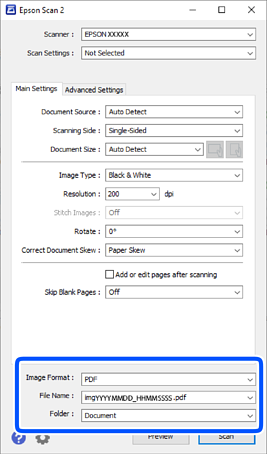
  5. تنظیمات ذخیره فایل را انجام دهید.

    • قالب تصویر‏: قالب فایل برای ذخیره تصویر اسکن شده را از فهرست انتخاب کنید.
      تنظیمات مفصل مربوط به هر فرمتِ فایل به غیر از BITMAP و PNG را انجام دهید. پس از انتخاب فرمت ذخیره سازی‏،  گزینه ها را از فهرست انتخاب کنید.
    • نام فایل‏: نام فایل نمایش یافته را تأیید کنید.
      می‌توانید تنظیمات مربوط به نام فایل را با انتخاب تنظیمات از فهرست‏،  تغییر دهید.
    • پوشه‏: پوشه ذخیره‌سازی برای تصویر اسکن شده را از فهرست انتخاب کنید.
      با انتخاب گزینه انتخاب از لیست می‌توانید پوشه دیگری را انتخاب کنید یا یک پوشه جدید ایجاد کنید.
  6. روی اسکن کلیک کنید.

    نکته:

    با ضربه زدن روی پانل کنترل اسکنر نیز می توانید اسکن را آغاز کنید.

    تصویر اسکن‌شده در پوشه‌ای که تعیین کرده‌اید ذخیره می‌شود.