
هنگام اسکن از ADF و شیشه اسکنر در یک عمل اسکن، اولین اسکن را کامل کنید و سپس اسناد اضافی را از منبع سند دیگری اسکن کنید.
شناسایی خودکار را از منبع سند انتخاب کنید و سپس افزودن/ویرایش بعد از اسکن را قبل از شروع اسکن انتخاب کنید.
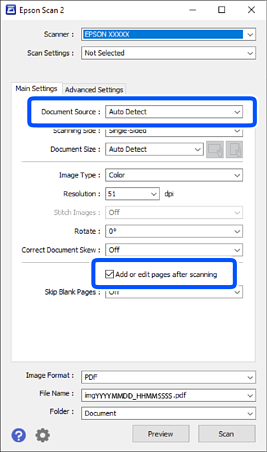
پس از اتمام اسکن، صفحه افزودن صفحه نمایش داده میشود. سند بعدی را قرار دهید و برای اسکن روی افزودن کلیک کنید.
اسکن از ADF زمانی اولویت دارد که اسناد هم در ADF و هم روی شیشه اسکنر وجود داشته باشد.
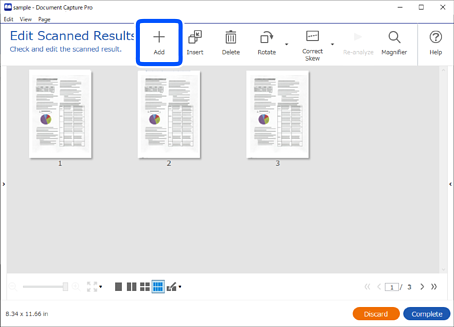
وقتی اسکن کامل شد و صفحه Edit Scanned Results نمایش داده شد، سند بعدی را قرار دهید و سپس روی دکمه +Add را کلیک کنید.
در صفحه تنظیمات اسکن، Source را انتخاب کنید و سپس روی OK کلیک کنید تا اسکن شروع شود.
اگر صفحه Edit Scanned Results هنگام اسکن روی یک کار نمایش داده نمیشود، Show Edit Page dialog before saving را در صفحه تنظیمات ذخیره از تنظیمات کار انتخاب کنید.
همچنین میتوانید از صفحه Edit Scanned Results صرف نظر کنید. در صفحه تنظیمات اسکن، Auto Detect را از Source انتخاب کنید، و سپس Show the confirmation dialog after scanning را قبل از شروع اسکن انتخاب کنید.
هنگامی که Auto Detect انتخاب شده است و اسناد هم در ADF هم روی شیشه اسکنر وجود دارد، اسکن از ADF در اولویت قرار می گیرد.
در تنظیمات اسکن، افزودن صفحه بعد از اسکن را روی On تنظیم کنید و سپس اسکن کنید.
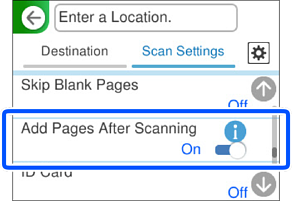
پس از اتمام اسکن، صفحه اسکن کامل شد نمایش داده میشود. سند بعدی را قرار دهید و برای اسکن روی شروع اسکن ضربه بزنید.
هنگام استفاده از ویژگی ذخیره اسکن در رایانه، برای انجام تنظیمات کار به «هنگام استفاده از Document Capture Pro» مراجعه کنید.
اسکن از ADF زمانی اولویت دارد که اسناد هم در ADF و هم روی شیشه اسکنر وجود داشته باشد.
در تنظیمات اسکن، منبع سند را روی شناسایی خودکار تنظیم کنید و سپس اسکن کنید.
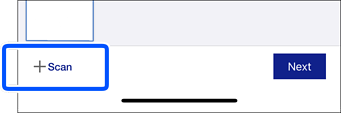
زمانی که صفحه نتایج اسکن نمایش داده شد، سند بعدی را قرار دهید و برای ادامه اسکن روی +اسکن ضربه بزنید.
اسکن از ADF زمانی اولویت دارد که اسناد هم در ADF و هم روی شیشه اسکنر وجود داشته باشد.