
Certaines options peuvent ne pas être disponibles selon les autres paramètres sélectionnés.
Permet de sélectionner la résolution de numérisation.
Reportez-vous à ce qui suit pour en savoir plus sur les résolutions de fichiers disponibles.
Sélectionnez la taille de l’original positionné.
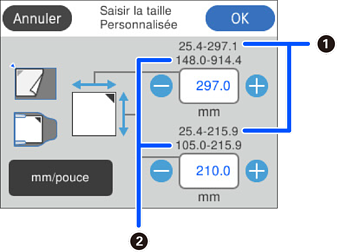
Vous pouvez définir un format de l’original personnalisé dans Personnalisé.
Le format de l’original que vous pouvez définir varie en fonction de la source du document utilisé pour placer l’original. Saisissez les valeurs en fonction des nombres affichés à l’écran.
 : lorsque l’original est placé sur la vitre du scanner
 : lorsque l’original est placé dans l’ADF
Sens du document :
Permet de sélectionner l’orientation du document original.
Rogner les marges pour la taille "Auto" :
Règle la zone de recadrage lorsque vous sélectionnez Détection automatique.
Permet de sélectionner l’orientation du document original.
Le paramètre Sens du document est synchronisé avec les paramètres Face à numériser et Format original. Si vous modifiez le paramètre dans l’un d’entre eux, le changement s’applique à l’ensemble d’entre eux.
Vous pouvez améliorer la clarté et la netteté des lettres floues de l’original. Vous pouvez également réduire le décalage et les irrégularités de l’arrière-plan.
Accentuer les lettres claires/Supprimer l'arrière-plan :
Permet de définir le niveau de correction entre le texte et l’arrière-plan. Si vous rapprochez le curseur du côté Accentuer les lettres claires, les lettres claires de l’image numérisée seront renforcées. Si vous rapprochez le curseur du côté Supprimer l'arrière-plan, la couleur, les motifs, les plis ou le décalage de l’arrière-plan de l’image numérisée seront atténués.
Éliminer points noirs :
Vous pouvez supprimer les points noirs de l’arrière-plan qu’un éclaircissement n’a pas réussi à supprimer. Le niveau de cet effet est réglable.
Si vous activez cette option, celle-ci pourra également atténuer les petits points et les points noirs éventuellement présents dans l’arrière-plan.
Pivote l’image numérisée dans le sens des aiguilles d’une montre. Sélectionnez l’angle de rotation en fonction de l’original à numériser.
Supprime la couleur d’arrière-plan des originaux de l’image numérisée.
Cette fonction requiert que la couleur d’arrière-plan des originaux soit uniforme et la couleur la plus claire des originaux. Cette fonction ne sera pas appliquée correctement si l’arrière-plan comporte des motifs ou s’il y a du texte ou des illustrations d’une couleur plus claire que l’arrière-plan.
Permet de supprimer les ombres du document original qui apparaissent dans l’image numérisée.
Cadre :
Permet de supprimer les ombres se trouvant sur les bords du document original.
Corrige l’inclinaison automatiquement dans l’image sélectionnée.
Il est possible que cette fonctionnalité ne parvienne pas à corriger des documents trop inclinés.
Sélectionnez pour sauter des pages blanches dans les originaux lorsque vous numérisez depuis l’ADF.
Si le résultat n’est pas celui espéré, ajustez le niveau de détection.
Certaines pages peuvent être sautées comme pages blanches par erreur.
Après une première numérisation, vous pouvez numériser des originaux supplémentaires à l’aide des mêmes paramètres de numérisation. Si vous avez sélectionné un format de fichier multipage, vous pouvez enregistrer toutes les images numérisées en tant que fichier unique.
Lorsque la numérisation est terminée, placez l’original suivant dans l’ADF ou sur la vitre du scanner, puis touchez Démarrer la numérisation.
Après avoir numérisé l’ensemble des originaux, touchez Dernier original pour enregistrer l’image.
Utilisez la vitre du scanner pour numériser l’avant et l’arrière de la carte d’identité séparément, puis enregistrez-les côte à côte comme une image unique.
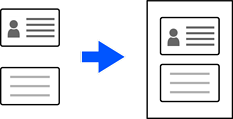
L’image numérisée est automatiquement rognée avec une marge d’environ 3 mm (0.12 in.).
Suivez les étapes ci-dessous pour numériser les faces avant et arrière dans l’ordre.
Placement d’une carte d’identité
Mise en page :
Sélectionnez la mise en page à utiliser pour les faces avant et arrière lors de l’enregistrement de l’image.