
אפשר שכמה פריטים לא יהיו זמינים בהתאם להגדרות אחרות שביצעת.
בחר את הצבע של תמונת הפלט.
כאשר אתה בוחר את הדברים הבאים, הסורק מגלה באופן אוטומטי את הצבע של מסמכי המקור ושומר את התמונות באמצעות הצבעים שהתגלו.
צבע/גווני אפור/שחור לבן
ממירה את התמונה הסרוקה לצבע 24-סיביות, גווני אפור 8-סיביות, או שחור-לבן (קובץ בינרי שחור-לבן). כאשר אפשרות זו נבחרת, הגדר את הרגישות כדי לקבוע אם המקור יהיה בגווני אפור או חד-צבעי בעת סריקת מסמך מקור שאין בו צבע.
צבע/שחור-לבן:
ממירה את התמונה הסרוקה לצבע 24-סיביות או שחור-לבן (קובץ בינרי שחור-לבן).
צבע/גווני אפור:
ממיר את התמונה הסרוקה לצבע 24-סיביות או גווני אפור 8-סיביות.
אפשר שסוגי התמונות ישתנו בהתאם לפורמט קובץ שבחרת. לפרטים נוספים עיין במידע שלהלן.
בחר את הפורמט לשמירת התמונה הסרוקה.
כאשר אתה רוצה לשמור בתור PDF, PDF/A, או TIFF, בחר אם לשמור את כל מסמכי המקור כקובץ אחד (רב-עמודים) או לשמור כל מסמך מקור בנפרד (עמוד בודד).
יחס דחיסה:
בחר כמה לדחוס את התמונה הסרוקה.
הגדרות PDF:
אם בחרת באפשרות PDF כתבנית השמירה, השתמש בהגדרות האלה כדי להגן על קובצי PDF.
על מנת ליצור קובץ PDF שדורש סיסמה בעת פתיחתו, הגדר סיסמה לפתיחת המסמך. כדי ליצור קובץ PDF הדורש סיסמה בעת הדפסה או עריכה, הגדר סיסמה להרשאות.
בחר את צד מסמך המקור שברצונך לסרוק בעת סריקה מתוך ה-ADF.
כיוון המסמך:
בחר את כיוון מסמך המקור.
כריכה (מקור):
בחר את כיוון הכריכה של מסמך המקור.
בחר את גודל מסמך המקור שהנחת.
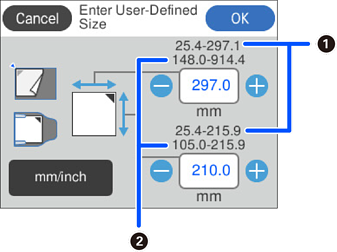
תוכל להגדיר גודל מסמך מקור מותאם אישית מוגדר על ידי המשתמש.
גודל מסמך המקור שתוכל להגדיר משתנה בהתאם למקור המסמך המשמש כדי למקם את מסמך המקור. הזן את הערכים על סמך המספרים המוצגים על המסך.
 : כאשר מסמך המקור מונח על משטח הסריקה
 : כאשר מסמך המקור מונח בתוך ה-ADF
כיוון המסמך:
בחר את כיוון מסמך המקור.
חיתוך השוליים לגודל "אוטומטי":
התאם את אזור החיתוך בעת בחירת זיהוי אוטומטי.
בחר את כיוון מסמך המקור.
הגדרת כיוון המסמך מסונכרנת עם הגדרות צד הסריקה ו-גודל מקור. אם תשנה את ההגדרה בכל אחד מהם, השינוי יחול על כולם.
תוכל להפוך אותיות מטושטשות במסמך המקור לברורות וחדות. תוכל גם למזער את ההיסט או חוסר האחידות של הרקע.
הדגש אותיות חלשות / הסר רקע:
תוכל להגדיר את רמת התיקון בין הטקסט לבין הרקע. כאשר אתה מזיז את הסליידר קרוב יותר אל הדגש אותיות חלשות, מודגשות האותיות החוורות בתמונה הסרוקה. כאשר אתה מזיז את הסליידר קרוב יותר אל הסר רקע, יוסרו צבע הרקע, התבנית, קמטים או היסט בתמונה הסרוקה.
הסר רעש נקודתי:
תוכל להסיר נקודות שחורות ברקע של המקור שלא ניתן להסיר אותן באמצעות הבהרת הרקע. תוכל לשנות את הרמה של האפקט.
כאשר בוחרים תכונה זו, אפשר שהיא גם תסיר נקודות קטנות בנוסף לנקודות שחורות ברקע.
הסר את צבע הרקע של מסמכי המקור מהתמונה הסרוקה.
כדי להשתמש בתכונה זו, צריך צבע הרקע של מסמכי המקור להיות הצבע הבהיר ביותר במסמכי המקור, ועליו להיות אחיד. תכונה זו לא תיושם בצורה נכונה אם קיימים דפוסים ברקע, או אם קיימים כיתובים או איורים בעלי צבע בהיר יותר מהרקע.
הסר את הצללים של מסמך המקור המופיעים בתמונה הסרוקה.
מסגרת:
הסר את הצללים בקצה מסמך המקור.
תקן הטיה בתמונה הסרוקה.
אפשר שלא יהיה ביכולתה של תכונה זו לתקן מסמכים שהעיקום שלהם מופרז.
בחר כדי לדלג על עמודים ריקים כלשהם במסמכי המקור בעת ביצוע סריקה מתוך ה-ADF.
אם התוצאה אינה מה שציפית, כוון את רמת הגילוי.
ייתכן שהמערכת תדלג על חלק מהדפים מכיוון שהם יזוהו כעמודים ריקים.
אחרי שסורקים פעם אחת, ניתן לסרוק מסמכי מקור נוספים תוך שימוש באותן הגדרות סריקה. אם בחרת תבנית קובץ של עמודים רבים תוכל לשמור את כל התמונות הסרוקות כקובץ יחיד.
כאשר הסריקה נשלמת, יש להניח את מסמך המקור הבא בתוך ה-ADF או על גבי משטח הזכוכית של הסורק, ואז הקש על התחלת הסריקה.
אחרי השלמת הסריקה של כל מסמכי המקור, הקש על המסמך המקורי האחרון כדי לשמור את התמונה.
השתמש בזכוכית הסורק כדי לסרוק בנפרד את החזית ואת הגב של תעודת הזהות, ואז שמור אותם זה לצד זה כתמונה יחידה.
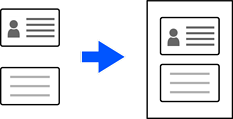
התמונה הסרוקה נחתכת באופן אוטומטי עם שוליים של 3 מ"מ בערך (0.12 in.).
עקוב אחרי הצעדים שלהלן כדי לסרוק את החזית והגב על פי סדר.
פריסה:
בחר בפריסה של החזית והגב בעת שמירת התמונה.
בחר את הגודל המקסימלי של קובץ שניתן לצרף לדוא"ל.
עיין בפרטים שלהלן ביחס לגדלי הקבצים שניתן לשמור.