
כיצד להירשם
גש אל Web Config ואז בחר את הלשונית Scan > Contacts. בחר את מספר אנשי הקשר שברצונך להוסיף לרשימת אנשי הקשר שלך ואז לחץ Edit.
כיצד להפעיל Web Config בדפדפן אינטרנט
תוכל גם לבצע את ההגדרות בלוח הבקרה של הסורק. בחר הגדרות > מנהל אנשי קשר > הוסף/ערוך/מחק > הוסף רשומה > הוסף איש קשר > תיקייה ברשת/FTP.
פרטי הגדרת Contacts
|
פריט |
הגדרות והסבר |
|---|---|
|
Number (מספר רישום) |
מגדירה את מספר היעדים שיש לרשום באנשי הקשר שלך. |
|
Name |
הזן את השם שאמור להיות מוצג ב-Contacts בתחום של 30 תווי Unicode (UTF-16). כאשר מזינים זאת, תוכל גם להזין Index Word. אם לא תציין זאת, השאר את המקום ריק. |
|
מילת מפתח |
הזן את השם שאמור לשמש עבור יצירה של אינדקסים וחיפושים ב-Contacts בתחום של 30 תווי Unicode (UTF-16). אם לא תציין זאת, השאר את המקום ריק. |
|
Type (Web Config בלבד) |
בחר Network Folder (SMB). |
|
מצב תקשורת (לוח בקרה בלבד) |
|
|
Save to |
הזן את הנתיב לתיקיית הרשת שבטווח שבין 1 ל-253 תווים ב-Unicode (UTF-16). ה-"\\" בתחילת הנתיב כבר הוזן. פתח את המאפיינים עבור תיקיית הרשת והזן את נתיב הרשת כפי שהוא מופיע בלשונית שיתוף. דוגמה: \\EPSPUB313\scan_folder 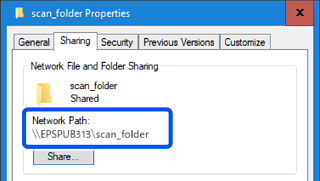 |
|
User Name |
הזן את שם משתמש הכניסה (חשבון המשתמש) עבור המחשב שבו נוצרה תיקיית היעד. הזן את שם המשתמש בטוח של עד 30 תווי Unicode (קידוד UTF-16). עם זאת, עליך להימנע מהשימוש בתווי בקרה (0x00–0x1f, 0x7F). |
|
Password |
הזן את סיסמת הכניסה (סיסמת חשבון המשתמש) עבור המחשב שבו נוצרה תיקיית היעד. הזן את הסיסמה בטווח של 0 עד 20 תווי Unicode (קידוד UTF-16). עם זאת, עליך להימנע מהשימוש בתווי בקרה (0x00–0x1f, 0x7F). |
|
לחצן Apply (Web Config בלבד) |
היעד רשום באמצעות המידע שהזנת. |
|
לחצן OK (לוח בקרה בלבד) |
לחץ על הקישור שלהלן כדי להשיג פרטים נוספים בעת השימוש בתכונה "סריקה לתיקייה ברשת/FTP".