
בעת סריקה ממשטח הסריקה של הסורק, תוכל לסרוק מסמכי מקור רבים בבת אחת בלא שתצטרך לסרוק אותם אחד אחד. הם יחתכו אוטומטית לתמונות נפרדות ויישמרו. תכונה זו תומכת לא רק במסמכי מקור בעלי גדלים סטנדרטיים אלא גם בפריטים בעלי צורה שאינה סדירה כמו קבלות, חשבוניות וצילומים בגדלים שונים.
תכונה זו זמינה במקרים הבאים (בעת ביצוע סריקה בזמן שהסורק מחובר למחשב).
בעת ביצוע סריקה באמצעות Document Capture Pro (Windows)/Document Capture (Mac OS X) או Epson Scan 2 במחשב שלך
בעת סריקה באמצעות בחירת מחשב בלוח הבקרה של הסורק
לא ניתן להשתמש בתכונה זו כאשר בוחרים ב-תיקייה ברשת/FTP, דוא"ל, ענן, או כונן USB בלוח הבקרה של הסורק.
בעת סריקת מסמכי מקור עבים, יש לוודא שאור חיצוני, כגון אור שמקורו בנורות או מקורות אחרים, אינו מאיר ישירות על משטח הזכוכית של הסורק. חיתוך תמונות אוטומטי עלול להיכשל.
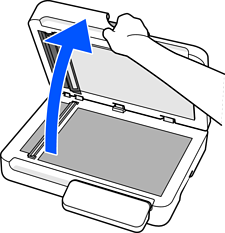
פתח את מכסה המסמכים.
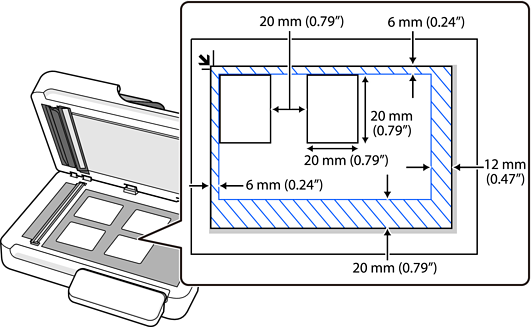
הנח כל מסמך מקור כשפניו למטה על גבי משטח הסריקה. הנח את מסמכי המקור כדי שהם יעמדו בדרישות הבאות.
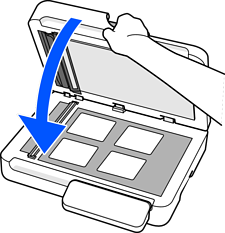
סגור את מכסה המסמכים בעדינות כדי שמסמך המקור לא יזוז.
בעת ביצוע סריקה, הגדר את גודל מסמך בתור איתור אוטומטי בהגדרות הסריקה.
בעת השימוש ב-Document Capture Pro/Document Capture: הגדר את גודל המסמך בתור איתור אוטומטי במסך הגדרות הסריקה.
בעת השימוש ב-Epson Scan 2: ב-הגדרות ראשיות, הגדר את גודל מסמך בתור איתור אוטומטי. התצוגה המקדימה מציגה את כל האזור הניתן לסריקה. אנו ממליצים לבצע סריקה אחרי בחירת הוסף או ערוך דפים לאחר הסריקה ובדיקת התמונה הסרוקה במסך העריכה לפני ביצוע השמירה.
בעת השימוש ב-מחשב בלוח הבקרה של הסורק: בעת עריכת עבודות ב-Document Capture Pro/Document Capture, הגדר את גודל מסמך בתור איתור אוטומטי במסך הגדרות הסריקה.