
Nakon korištenja skenera neko vrijeme, prah papira i sobna prašina u ADF putanji papira i staklenim dijelovima mogu uzrokovati probleme s uvlačenjem papira ili kvalitetom skenirane slike. Očistite ADF nakon svakog 5,000 skeniranja.
Možete provjeriti aktualni broj skenova na upravljačkoj ploči ili u programu Epson Scan 2 Utility.
Ako je površina zaprljana materijalom koji se teško uklanja, upotrijebite originalni Epsonov komplet za čišćenje kako biste uklonili mrlje. Upotrijebite malu količinu sredstva za čišćenje na krpi za čišćenje kako biste uklonili mrlje.
Pazite da vam ruke ili kosa ne budu uhvaćeni u zupčanike ili valjke kada čistite ADF. To bi moglo izazvati ozljedu.
Nikada ne koristite alkohol, razrjeđivač ili bilo kakvo korozivno otapalo za čišćenje skenera. To može uzrokovati deformaciju ili promjenu boje.
Nikada ne prskajte tekućinu ili lubrikant po skeneru. Oštećenje opreme ili sklopovlja može uzrokovati neispravan rad.
Nikad ne otvarajte kućište skenera.
Možete postaviti obavijesti i upozorenja o vremenu čišćenja nakon određenog broja skeniranja na upravljačkoj ploči ili u Epson Scan 2 Utility. Prema zadanim postavkama, obavijest se šalje nakon svakog 5,000 skeniranja.
Otvorite poklopac za dokumente.
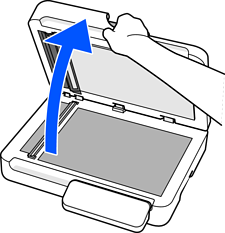
Pripremite meku, suhu krpu.

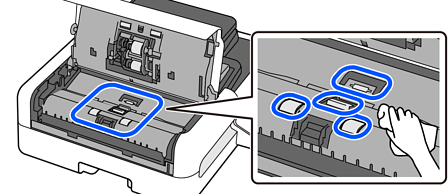
Obrišite sve mrlje s gornjeg senzora i putanje papira.
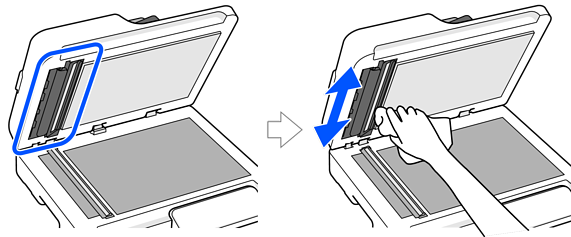
Obrišite sve mrlje s donjeg senzora i putanje papira.

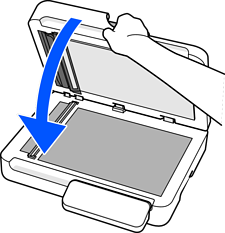
Zatvorite poklopac za dokumente.
Otvorite poklopac automatskog ulagača dokumenata (ADF).
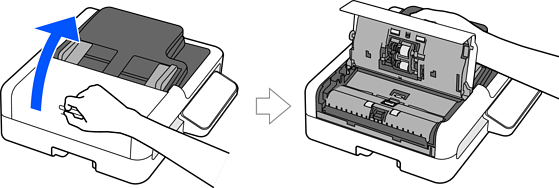
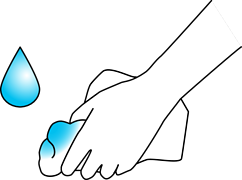
Pripremite meku krpu navlaženu vodom.
Obrišite sve mrlje s gornjih valjaka (dva mjesta).
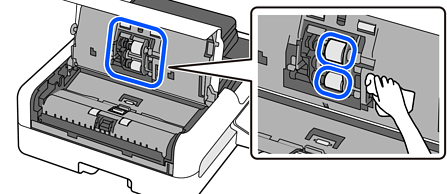
Obrišite sve mrlje s donjih valjaka (dva mjesta) i jastučića (dva mjesta).
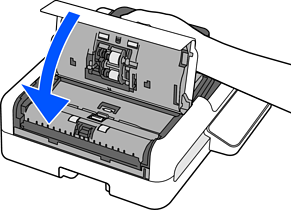
Zatvorite poklopac jedinice automatskog ulagača dokumenata (ADF).
Ponovno postavite broj skeniranja na upravljačkoj ploči ili u Epson Scan 2 Utility.