
Stavke možda neće biti dostupne, ovisno o drugim postavkama koje ste odabrali.
Odaberite razlučivost skeniranja.
Pogledajte sljedeće za pojedinosti o rezolucijama datoteka koje se mogu odabrati.
Odaberite veličinu izvornika koji ste stavili.
Možete postaviti prilagođenu izvornu veličinu u Korisnički definirano.
Veličina izvornika koju možete definirati razlikuje se ovisno o izvoru dokumenta korištenom za postavljanje izvornika. Unesite vrijednosti na temelju brojeva prikazanih na ekranu.
 : Kada se original postavi na staklo skenera
 : Kada se izvornik stavi u ADF

Smjer dokumenta:
Odaberite usmjerenje izvornika.
Izr. margine za vel. „Aut.“:
Prilagodite područje obrezivanja kada odaberete Automatsko otkrivanje.
Odaberite usmjerenje izvornika.
Smjer dokumenta postavka je sinkronizirana s Strana za skeniranje i Originalna veličina postavke. Ako promijenite postavku u bilo kojem od njih, promjena se primjenjuje na sve njih.
Možete pojasniti i pooštriti zamagljena slova u izvorniku. Osim toga, možete i smanjiti pomak ili nepravilnosti u pozadini.
Naglasi blijeda slova / Uklonite pozadinu:
Možete postaviti razinu korekcije između teksta i pozadine. Kada pomaknete klizač bliže Naglasi blijeda slova, naglašena su svijetla slova na skeniranoj slici. Kada pomaknete klizač bliže Uklonite pozadinu, uklanjaju se boja pozadine, uzorak, bore ili pomak na skeniranoj slici.
Ukloni mrlje:
Možete ukloniti crne točkice u pozadini originala koje se ne mogu ukloniti posvjetljivanjem pozadine. Možete prilagoditi razinu efekta.
Kada odaberete ovu značajku, ona također može ukloniti male točkice kao i crne točkice u pozadini.
Rotirajte skeniranu sliku u smjeru kazaljke na satu. Odaberite kut okretanja ovisno o izvorniku koji želite skenirati.
Uklonite pozadinsku boju izvornika iz skenirane slike.
Kako biste koristili ovu značajku, pozadinska boja izvornika treba biti najsvjetlija boja u izvornicima i treba biti ujednačena. Ova značajka ne primjenjuje se ispravno ako u pozadini postoje uzorci ili postoji tekst ili slike svjetlije boje u odnosu na pozadinu.
Uklonite sjene izvornika koje se pojavljuju na skeniranoj slici.
Okvir:
Uklonite sjene s ruba izvornika.
Ispravite ukošenje skenirane slike.
Ova značajke možda neće moći ispraviti dokumente koji su previše nakošeni.
Odaberite preskakanje svih praznih stranica u izvornicima prilikom skeniranja iz ADF.
Ako rezultat nije očekivan, prilagodite razinu prepoznavanja.
Neke stranice mogu biti neispravno preskočene kao prazne stranice.
Nakon skeniranja jednom, možete skenirati dodatne izvornike koristeći iste postavke skeniranja. Ako ste odabrali format datoteke s više stranica, možete spremiti sve skenirane slike kao jednu datoteku.
Kada skeniranje završi, stavite sljedeći original u ADF ili na staklo skenera, a zatim dodirnite Započni skeniranje.
Nakon skeniranja svih originala dodirnite Zadnji Izvornik za spremanje slike.
Koristite staklo skenera za zasebno skeniranje prednje i stražnje strane osobne iskaznice, a zatim ih spremite jednu do druge kao jednu sliku.
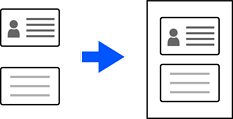
Skenirana slika automatski se izrezuje s marginom od približno 3 mm (0.12 in.).
Slijedite korake u nastavku za redom skeniranje prednje i stražnje strane.
Izgled:
Odaberite izgled koji će se koristiti za prednju i stražnju stranu prilikom spremanja slike.