
Kada skenirate s ADF i stakla skenera u jednom skeniranju, dovršite prvo skeniranje, a zatim skenirajte dodatne izvornike iz drugog izvora dokumenta.
Odaberite Automatsko otkrivanje od Izvor dokumenta, a zatim odaberite Dod./ur. str. nakon skenir. prije početka skeniranja.
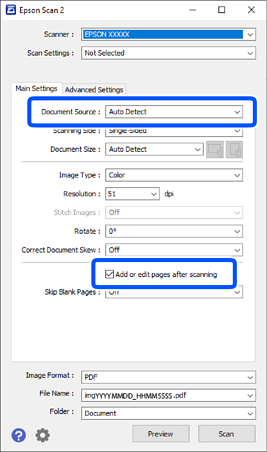
Kada je skeniranje završeno, prikazuje se zaslon Dodaj stranicu. Postavite sljedeći original i kliknite Dodaj skenirati.
Kada postoje originali i u jedinici ADF i na staklu skenera, skeniranje iz jedinice ADF ima prioritet.
Kada skeniranje završi i Edit Scanned Results prikazuje se zaslon, postavite sljedeći original, a zatim kliknite Add dugme.

Na zaslonu postavki skeniranja odaberite Source, a zatim kliknite OK za početak skeniranja.
Ako Edit Scanned Results Zaslon se ne prikazuje prilikom skeniranja zadatka, odaberite Show Edit Page dialog before saving na zaslonu Spremi postavke iz postavki posla.
Također možete preskočiti Edit Scanned Results zaslon. Na zaslonu postavki skeniranja odaberite Auto Detect od Source, a zatim odaberite Show the confirmation dialog after scanning prije početka skeniranja.
Kada Auto Detect je odabrano i ima originala u ADF i na staklu skenera, skeniranje iz ADF ima prioritet.
U postavkama skeniranja postavite Dod. str. nakon sken. na Uklj., a zatim skenirajte.
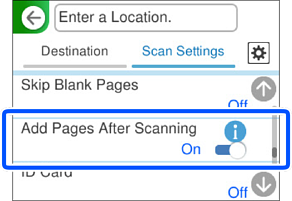
Kada je skeniranje završeno, prikazuje se zaslon Skeniranje dovršeno. Postavite sljedeći original i dodirnite Započni skeniranje skenirati.
Kada koristite značajku Skeniraj u računalo, pogledajte "Kada koristite Document Capture Pro" da napravite postavke posla.
Kada postoje originali i u jedinici ADF i na staklu skenera, skeniranje iz jedinice ADF ima prioritet.
U postavkama skeniranja postavite Izvor dokumenta na Automatsko otkrivanje, a zatim skenirajte.
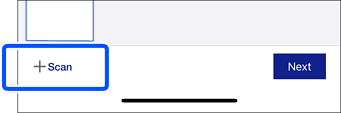
Kada se prikaže zaslon s rezultatima skeniranja, postavite sljedeći original i dodirnite Skeniraj za nastavak skeniranja.
Kada postoje originali i u jedinici ADF i na staklu skenera, skeniranje iz jedinice ADF ima prioritet.