
Előfordulhat, hogy más beállításoktól függően az elemek nem állnak rendelkezésre.
A beolvasási felbontás kiválasztása.
A kiválasztható felbontásokkal kapcsolatos részleteket lásd az alábbiakban.
Válassza ki a behelyezett eredeti méretét.
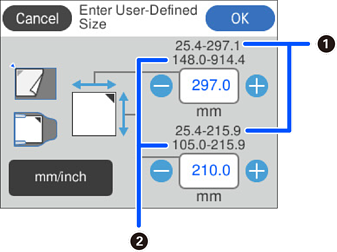
Egyéni eredeti méretet állíthat be itt: Felhasználó által megadott.
Az eredeti dokumentum Ön által meghatározható mérete az eredeti elhelyezéséhez használt dokumentumforrástól függően változik. A képernyőn megjelenő számok függvényében adja meg az értékeket.
 : amikor az eredetit a lapolvasó üvegére helyezték
 : amikor az eredetit a(z) ADF egységre helyezték
Dok. írásiránya:
válassza ki az eredeti példány tájolását.
Margók levágása „Auto.” méretre:
a(z) Automatikus felismerés funkció kiválasztásakor állítsa be a levágási területet.
Válassza ki az eredeti példány tájolását.
A(z) Dok. írásiránya beállítás szinkronizálódik a(z) Szkennelő oldal és a(z) Er.méret beállítással. Ha bármelyik beállítását módosítja, a módosítás mindegyik funkcióra érvényes lesz.
Élessé és tisztán kivehetővé teheti az eredeti dokumentumon lévő elmosódott betűket. A háttér eltolódását vagy egyenetlenségét is csökkentheti.
Világos betűk kiemelése / Háttér eltávolítása:
Beállíthatja a szöveg és a háttér közötti korrekció szintjét. Ha a csúszkát közelebb viszi a(z) Világos betűk kiemelése értékhez, a beolvasott képen a világos betűk kiemelésre kerülnek. Ha a csúszkát közelebb viszi a(z) Háttér eltávolítása értékhez, a beolvasott kép háttérszíne, mintája, gyűrődései vagy eltolódásai eltűnnek.
Foltzaj eltávolítása:
Eltávolíthatja az eredeti hátterében található fekete pontokat, amelyek a háttér világosításával nem távolíthatók el. Beállíthatja az effektus szintjét.
Ha kiválasztja ezt a funkciót, a háttérben lévő fekete pontok mellett a kis pöttyöket is eltávolíthatja.
Forgassa el a beolvasott képet az óramutató járásával megegyező irányba. A beolvasni kívánt eredetitől függően válassza ki az elforgatási szöget.
Távolítsa el a beolvasott képről az eredetik háttérszínét.
A funkció használatához az eredetik háttérszíne kell, hogy a legvilágosabb legyen az eredeti dokumentumon, és egységesnek kell lennie. A funkció nem működik megfelelően, ha mintázat van a háttérben, illetve a háttérszínnél világosabb szöveg vagy ábrák vannak a háttérben.
Az eredeti dokumentumnak a beolvasott képen megjelenő árnyékainak az eltávolítása.
Keret:
Az árnyékok eltávolítása az eredeti szélénél.
Korrigálja a beolvasott kép ferdeségét.
Előfordulhat, hogy ez a funkció nem képes a túlságosan elferdült dokumentumok kijavítására.
Válassza ki, ha azt szeretné, hogy a(z) ADF egységről történő beolvasáskor a rendszer kihagyja az eredeti üres oldalait.
Ha az eredmény nem felel meg az elvártnak, módosítsa az észlelési szintet.
Előfordulhat, hogy néhány oldal nem megfelelően lesz üres oldalként kihagyva.
Egyszeri beolvasást követően, ugyanazokkal a beolvasási beállításokkal további eredeti példányokat is beolvashat. Többoldalas fájlformátum választása esetén egyetlen fájlként mentheti el az összes beolvasott képet.
A beolvasás befejeztével helyezze a következő eredeti példányt a(z) ADF egységre vagy a beolvasó üvegére, majd koppintson a(z) Beolvasás indítása elemre.
Miután az összes eredeti példányt beolvasta, a kép mentéséhez koppintson a(z) Utolsó eredeti elemre.
A beolvasó üveg használatával külön-külön olvassa be a személyi igazolvány elülső és hátsó oldalát, majd egyetlen képként mentse őket egymás mellé.
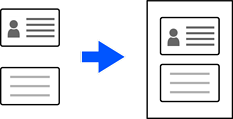
A beolvasott képet a rendszer automatikusan kb. 3 mm-es (0.12 in.) margóval fogja levágni.
Az elülső és a hátsó oldal sorrendben történő beolvasásához kövesse az alábbi lépéseket.
Személyi igazolvány elhelyezése
Elrendezés:
Válassza ki az elülső és a hátsó oldal elrendezését a kép mentésekor.