
Utilizzare il servizio cloud di Epson, Epson Connect per inviare le immagini acquisite alle destinazioni registrate.
È possibile inviare facilmente le immagini scansionate tramite posta elettronica registrando un indirizzo e-mail come destinazione.
È possibile inviare immagini acquisite a servizi di archiviazione online di terze parti (Evernote, Google Drive, Dropbox, e così via) registrandoli come destinazione. Per i dettagli su come registrare un account, consultare il sito Web di ciascun servizio. I servizi disponibili sono soggetti a modifiche senza preavviso.
Per maggiori dettagli sui servizi Epson Connect, visitare il seguente sito Web.
http://www.epsonconnect.eu (solo Europa)
|
Operazioni necessarie |
Posizione dell’operazione |
Descrizione |
|---|---|---|
|
1. Collegare lo scanner alla rete (Non è necessario se ci si collega alla rete durante la configurazione) |
Scanner e computer |
Collegare lo scanner alla rete utilizzando un programma di installazione. Visitare il seguente sito Web e cercare il proprio modello per accedere al programma di installazione. https://epson.com/support (U.S.) https://epson.ca/support (Canada) https://latin.epson.com/support (America Latina) https://epson.sn > Impostazione (Altre regioni) Quando viene visualizzata la schermata di selezione del metodo di connessione, selezionare la LAN wireless (Wi-Fi) o la LAN cablata (Ethernet) e seguire le istruzioni sullo schermo per connettersi alla rete.
|
|
2. Registrare il prodotto su Epson Connect |
Pannello di controllo dello scanner e computer (Sito Web Epson Connect) |
Registrare il prodotto su Epson Connect e abilitare il servizio. Sul pannello di controllo dello scanner, selezionare Impostazioni > Impostazioni servizio web > Servizi Epson Connect > Registra, quindi seguire le istruzioni sullo schermo per registrarsi. Se viene richiesto di inserire un codice di verifica, accedere al seguente URL e inserire il codice. |
|
3. Registrare un elenco di destinazione nella pagina utente Epson Connect |
Computer (Sito Web Epson Connect) |
Registrare le destinazioni a cui si desidera inviare nell’elenco delle destinazioni nella pagina utente Epson Connect. Accedere alla pagina utente dal seguente URL, fare clic su Scansione su Cloud > Elenco destinazioni > Aggiungi*, quindi seguire le istruzioni sullo schermo per aggiungere una destinazione. https://www.epsonconnect.com/user 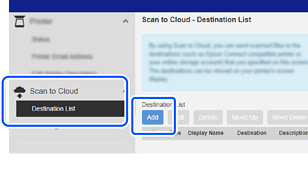 Quando si registra un indirizzo e-mail, selezionare Indirizzo e-mail come tipo di destinazione. |
|
4. Scansione dal pannello di controllo |
Pannello di controllo dello scanner |
Eseguire la scansione dal pannello di controllo. |
*I servizi Epson Connect sono soggetti a modifiche senza preavviso.