
Quando si esegue la scansione dal vetro dello scanner, è possibile acquisire più originali contemporaneamente senza doverli scansionare uno per uno. Gli originali vengono automaticamente ritagliati in immagini separate e salvati. Questa funzione supporta non solo gli originali di formato standard, ma anche quelli di forma irregolare, come ricevute, fatture e foto di varie dimensioni.
Questa funzione è disponibile nei seguenti casi (quando la scansione è collegata a un computer).
Quando si esegue la scansione con Document Capture Pro (Windows)/Document Capture (Mac OS X) o Epson Scan 2 sul computer
Quando si esegue la scansione selezionando Computer sul pannello di controllo dello scanner
Questa funzione non può essere utilizzata quando si seleziona Cartella rete/FTP, E-mail, Cloud o Unità USB sul pannello di controllo dello scanner.
Quando si esegue la scansione di originali spessi, assicurarsi che la luce esterna, ad esempio quella delle lampade o di altre sorgenti, non venga proiettata direttamente sul vetro dello scanner. Il ritaglio automatico dell’immagine potrebbe non funzionare.
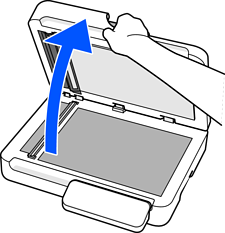
Aprire il coperchio documenti.
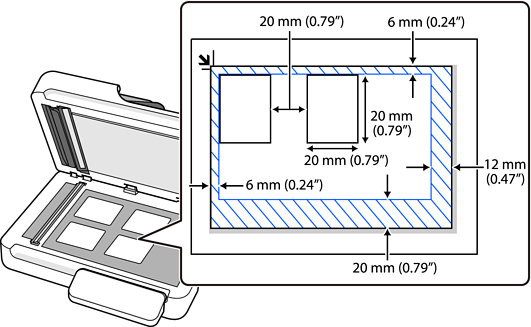
Posizionare ogni originale rivolto verso il basso sul vetro dello scanner. Posizionare gli originali in modo che rispettino i seguenti requisiti.
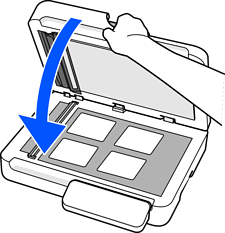
Chiudere delicatamente il coperchio documenti in modo che l’originale non si sposti.
Durante la scansione, impostare Dimensione Documento su Rilevamento Automatico nelle Impostazioni di scansione.
Durante l’utilizzo Document Capture Pro/Document Capture: impostare Formato documento su Rilevamento automatico nelle Impostazioni di scansione.
Quando si utilizza Epson Scan 2: in Impostaz. principali, impostare Dimensione Documento su Rilevamento Automatico. Durante l’anteprima, viene visualizzata l’intera area scansionabile. Si consiglia di eseguire la scansione con Agg./mod. pagine dopo scans. selezionata e di controllare l’immagine scansionata nella schermata di modifica prima di salvarla.
Quando si utilizza Computer sul pannello di controllo dello scanner: quando si modificano i lavori in Document Capture Pro/Document Capture, impostare Dimensione Documento su Rilevamento Automatico nella schermata Impostazioni scansione.