
Quando si esegue la scansione dall’ADF e dal vetro dello scanner in un’unica scansione, completare la prima scansione, quindi eseguire la scansione degli altri originali da un’altra fonte di documenti.
Selezionare Rilevamento Automatico da Origine documento, quindi selezionare Agg./mod. pagine dopo scans. prima di avviare la scansione.
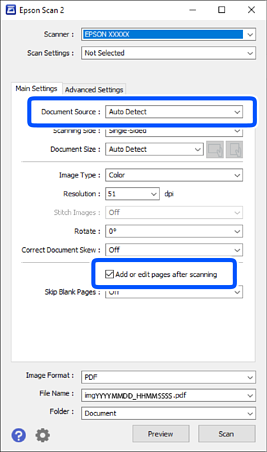
Al termine della scansione, viene visualizzata la schermata Aggiungi pagina. Inserire l’originale successivo e fare clic su Aggiungi per eseguire la scansione.
Quando ci sono originali sia nell’ADF che sul vetro dello scanner, la scansione dall’ADF ha la priorità.
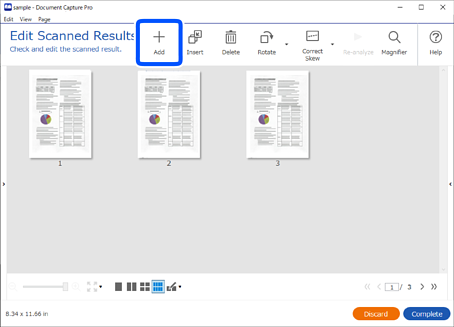
Quando la scansione è completata e viene visualizzata la schermata Modifica risultati acquisiti, posizionare l’originale successivo e fare clic sul pulsante +Aggiungi.
Nella schermata Impostazioni di scansione, selezionare Origine e fare clic su OK per avviare la scansione.
Se la schermata Modifica risultati acquisiti non viene visualizzata durante la scansione di un lavoro, selezionare Mostra finestra di dialogo Modifica pagina prima del salvataggio nella schermata Salva impostazioni dalle impostazioni del lavoro.
È anche possibile saltare la schermata Modifica risultati acquisiti. Nella schermata di Impostazioni di scansione, selezionare Rilevamento automatico da Origine, quindi selezionare Mostra la finestra di dialogo di conferma dopo la scansione prima di avviare la scansione.
Quando è selezionato Rilevamento automatico e ci sono originali sia nell’ADF che sul vetro dello scanner, la scansione dall’ADF ha la priorità.
In Impostazioni scansione, impostare Aggiungi pagine dopo scansione su Attiv, quindi eseguire la scansione.
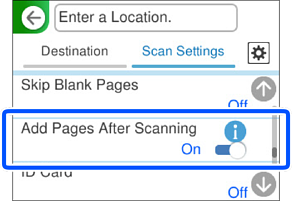
Al termine della scansione, viene visualizzata la schermata Scansione completa. Inserire l’originale successivo e toccare Avvia scansione per eseguire la scansione.
Quando si utilizza la funzione Scansione su computer, vedere "Quando si utilizza Document Capture Pro" per effettuare le impostazioni del lavoro.
Quando ci sono originali sia nell’ADF che sul vetro dello scanner, la scansione dall’ADF ha la priorità.
In Impostazioni scansione, impostare Origine documento su Rilevamento Automatico, quindi eseguire la scansione.
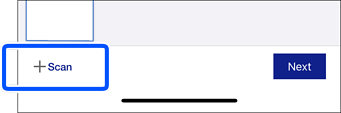
Quando viene visualizzata la schermata dei risultati della scansione, posizionare l’originale successivo e toccare +Acquisisci per continuare la scansione.
Quando ci sono originali sia nell’ADF che sul vetro dello scanner, la scansione dall’ADF ha la priorità.