サイズの異なる原稿(105.0×148.0 mm~A4またはレターサイズまで)を、一度に総厚6.6 mmまでセットしてスキャンできます。用紙の種類や厚さが異なる原稿もまとめてセットできます。
サイズの異なる原稿を一度にセットしてスキャンするときは、全ての原稿が原稿ガイドでサポートされるわけではないため、傾いて給紙されることがあります。
以下の例のように、種類の異なる原稿や、サイズに大きな差がある原稿をセットしてスキャンするときは、原稿が詰まったり傾いて給紙されたりすることがあります。
·薄い紙と厚い紙の組み合わせ
·A4サイズの紙と小さいサイズの紙の組み合わせ
·折り目やしわがある紙との組み合わせ
原稿が傾いて給紙されたときはスキャン画像を確認してください。画像が傾いていた場合は、セット枚数を減らしてスキャンし直してください。
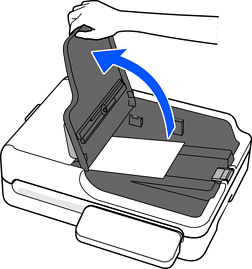
スキャンする前に以下を確認します。
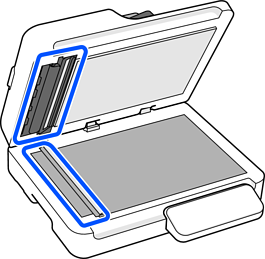
原稿台に原稿がないことを確認します。
以下の図で示した部分にゴミや汚れがないことを確認します。
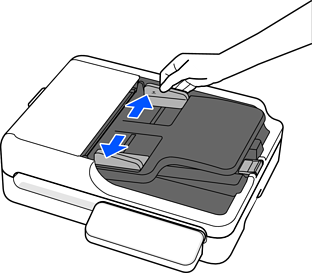
給紙トレイの原稿ガイドを広げます。
原稿のスキャンする面を上にして、幅の広い原稿から順に重ねて、給紙トレイの中央にセットします。
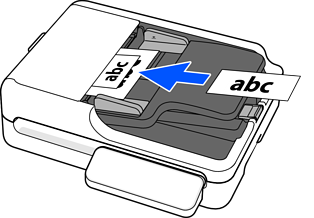
サイズの異なる原稿をセットするときは、以下の点にご注意ください。
原稿の先端を確実にそろえて、ADFに突き当たるまで挿入してください。
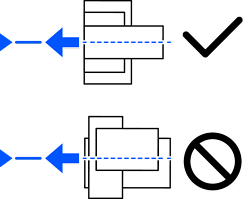
各原稿を給紙トレイの中心にセットしてください。
原稿をまっすぐセットしてください。
原稿が正しくセットされていないと、斜めに給紙されたり、詰まったりすることがあります。
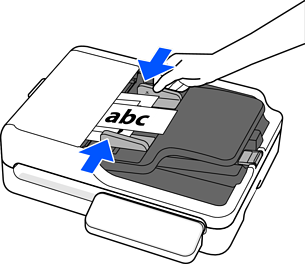
原稿ガイドを最も幅の広い原稿に合わせます。
スキャンするときは、スキャン設定で[原稿サイズ]を[自動検知]に設定してください。
Document Capture Pro/Document Captureをお使いのとき:スキャン設定の画面で[原稿サイズ]を[自動検知]に設定します。
Epson Scan 2をお使いのとき:[基本設定]で、[原稿サイズ]を[自動検知]に設定します。
スキャナーの操作パネルで[コンピューター]をお使いのとき:Document Capture Pro/Document Captureのジョブ編集時、スキャン設定の画面で[原稿サイズ]を[自動検知]に設定します。
スキャナーの操作パネルで[ネットワークフォルダー]、[メール]、[クラウド]、[USBドライブ]をお使いのとき:設定項目の[原稿サイズ]を[自動検知]に設定します。
小さい原稿をスキャンしたりストッパーを起こしてスキャンしたときは、給紙トレイを上げてスキャンした原稿を取り出してください。