
原稿台でスキャンするとき、一枚ずつスキャンしなくても、複数枚を一度にスキャンして別々の画像に自動で切り出して保存できます。定形サイズの原稿だけでなく、レシートや伝票などの不定形な書類や、色々な大きさの写真にも対応しています。
この機能は、以下の場合(コンピューターと接続してスキャンするとき)に使用できます。
お使いのコンピューターでDocument Capture Pro(Windows)/Document Capture(Mac OS X)またはEpson Scan 2でスキャンするとき
スキャナーの操作パネルで[コンピューター]を選択してスキャンするとき
スキャナーの操作パネルで[ネットワークフォルダー]、[メール]、[クラウド]、[USBドライブ]を選択したときは使用できません。
厚みのある原稿を読み取るときは、原稿台に照明などの光が直接入らないようにしてください。自動での画像の切り出しに失敗することがあります。
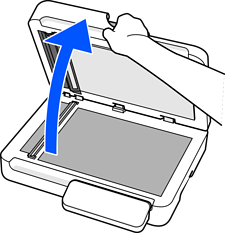
原稿カバーを開けます。
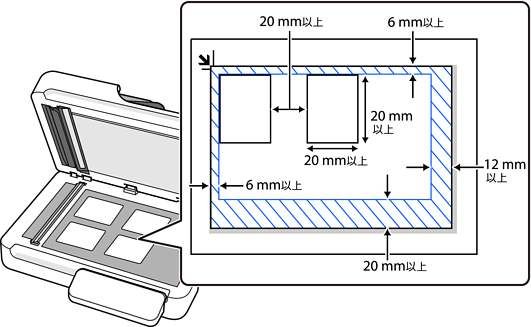
読み取る面を下にして、それぞれの原稿をセットします。以下の条件に合うようにセットしてください。
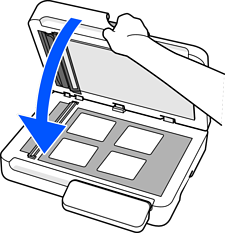
原稿を動かさないように、原稿カバーを静かに閉めます。
スキャンするときは、スキャン設定で[原稿サイズ]を[自動検知]に設定してください。
Document Capture Pro/Document Captureをお使いのとき:スキャン設定の画面で[原稿サイズ]を[自動検知]に設定します。
Epson Scan 2をお使いのとき:[基本設定]で、[原稿サイズ]を[自動検知]に設定します。プレビューしたときはスキャンできる領域全体が表示されます。[スキャン後にページを追加・編集]にチェックを入れてスキャンし、編集画面でスキャンした画像を確認してから保存することをお勧めします。
スキャナーの操作パネルで[コンピューター]をお使いのとき:Document Capture Pro/Document Captureのジョブ編集時、スキャン設定の画面で[原稿サイズ]を[自動検知]に設定します。