
セットした原稿のサイズを選択します。(購入時の設定は[自動検知])
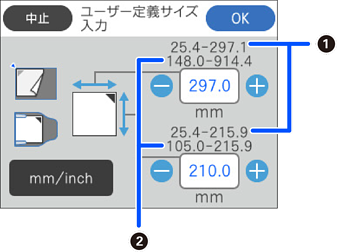
[ユーザー定義]で任意の原稿サイズを設定できます。
原稿をセットした装置により定義できる原稿サイズが異なります。画面に表示された数値を参考に入力してください。
 :原稿台に原稿をセットした場合
 :ADFに原稿をセットした場合
原稿セット方向:
原稿の向きを選択します。
自動(サイズ)選択時の切出し位置調整:
[自動検知]を選択している場合に、トリミング領域を調整します。
原稿の向きを選択します。(初期値は[左向き])
[原稿セット方向]の設定は、[読み取り面]および[原稿サイズ]の設定と同期しています。いずれか一つで設定を変更すると、全てに反映されます。
ぼやけている書類の文字をくっきりシャープにできます。裏写りや背景のムラなども低減できます。(購入時の設定は[オフ])
薄文字を強調する/背景を薄くする:
文字と背景の補正のレベルを設定できます。スライダーを[薄文字を強調する]に近づけるほど、スキャン画像の薄い文字が強調されます。スライダーを[背景を薄くする]に近づけるほど、スキャン画像の背景色、模様、しわや裏写りを除去します。
散在する黒い点を除去する:
背景を薄くしても取り切れない、原稿の背景にある黒い点を除去できます。効果のレベルを調整できます。
この機能をオンにすると、背景にある黒い点以外の小さな点も除去されることがあります。
スキャンした画像から原稿の背景色を削除します。(購入時の設定は[オフ])
この機能は、背景色が原稿の中で最も明るく均一な色である場合に使用できます。背景色よりも明るい文字やイラストがあったり、背景に模様があったりすると、正しく適用されません。
ADFでスキャンするとき、原稿の中に白紙ページがある場合、白紙ページをスキップしてスキャンします。(購入時の設定は[オフ])
思った通りの結果にならない場合は、検知レベルを調整します。
白紙ページとして誤ってスキップされる場合があります。
一度スキャンした後、同じスキャン設定で追加の原稿をスキャンできます。マルチページのファイル形式を選択しているときは、ファイルを1つにまとめて保存できます。 (購入時の設定は[オフ])
スキャンが完了した後、次の原稿をADFまたは原稿台にセットして、[読み取り開始]をタップします。
全ての原稿の読み取りが完了したら、[次の原稿なし]をタップして画像を保存します。
原稿台を使ってIDカードの表面と裏面を別々にスキャンし、二つの面を並べて一枚の画像として保存します。(購入時の設定は[オフ])
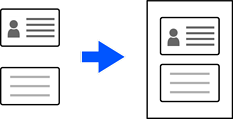
スキャンした画像は、約3 mmの余白をとって自動で切り出されます。
スキャンするときは、以下の手順で表面と裏面を順番にスキャンします。
レイアウト:
画像を保存するときの、表面と裏面のレイアウトを選択します。