
スキャンする前に以下を確認します。
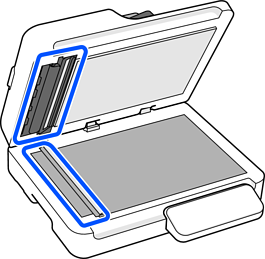
原稿台に原稿がないことを確認します。
以下の図で示した部分にゴミや汚れがないことを確認します。
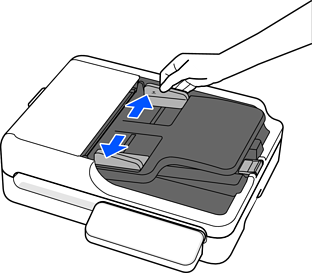
給紙トレイの原稿ガイドを広げます。
原稿のスキャンする面を上にして、先端をADFに向けてまっすぐにセットします。
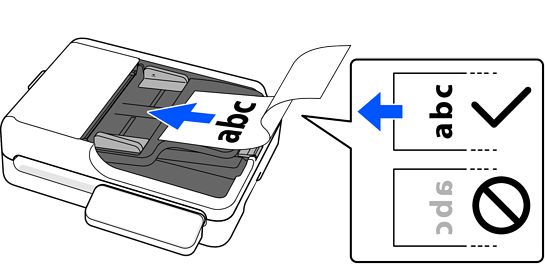
ADFに突き当たるまで挿入してください。
原稿ガイドを、原稿に隙間なく合わせます。隙間があると原稿が斜めに給紙されることがあります。
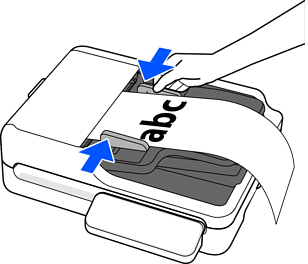
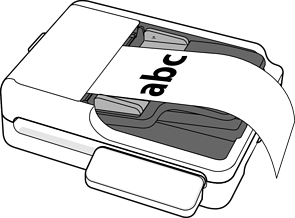
長尺紙のスキャン時は、長尺紙がADFから抜け落ちたり、排紙トレイにたまって詰まったり落下したりしないように、両端を手で支えてください。
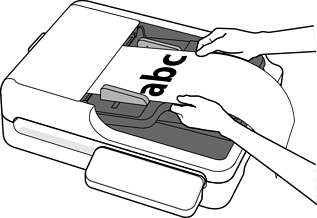
スキャンするときは、原稿の長さに応じて[原稿サイズ]を設定してください。
コンピューターからのスキャン、または操作パネルの[コンピューター]機能をお使いのとき
[原稿サイズ]で[ユーザー定義サイズ]を選択し、原稿の長さを設定してください。原稿が3,048.0 mmまでの長さであれば、[原稿サイズ]を[自動検知(長尺)]に設定してスキャンできます。
Document Capture Pro/Document Captureをお使いのとき:スキャン設定の画面で[詳細設定]ボタンを押して、Epson Scan 2の画面を開きます。[基本設定]で、[原稿サイズ]を[自動検知(長尺)]または[ユーザー定義サイズ]に設定します。
Epson Scan 2をお使いのとき:[基本設定]で、[原稿サイズ]を[自動検知(長尺)]または[ユーザー定義サイズ]に設定します。
スキャナーの操作パネルで[ネットワークフォルダー]、[メール]、[クラウド]、[USBドライブ]をお使いのとき
スキャン設定の[原稿サイズ]で[ユーザー定義]を選択し、原稿のサイズを設定してください。
Web Configでユーザー定義サイズを登録することもできます。
登録したユーザー定義サイズは、Web Configの[お気に入り]や[ユーザーデフォルト設定]で使用できます。[原稿読み取り]で[ユーザー定義サイズ]を選択し、[ユーザー定義サイズリスト(入力原稿)から取得]をクリックして呼び出します。