> スキャン > コンピューターからスキャンする > Epson Scan 2でスキャンする

Epson Scan 2でスキャンする

書類に適した画質調整機能を使って原稿をスキャンできます。

  1. 原稿をセットします。

  2. Epson Scan 2を起動します。

    • Windows 11
      スタートボタンをクリックして、すべてのアプリ-EPSON-Epson Scan 2の順に選択します。
    • Windows 10/Windows Server 2022/Windows Server 2019/Windows Server 2016
      スタートボタンをクリックして、EPSON-Epson Scan 2の順に選択します。
    • Windows 8.1/Windows 8/Windows Server 2012 R2/Windows Server 2012
      検索チャームでソフトウェア名を入力して、表示されたアイコンを選択します。
    • Windows 7/Windows Server 2008 R2/Windows Server 2008
      スタートボタンをクリックして、[すべてのプログラム]または[プログラム]-EPSON-Epson Scan 2-Epson Scan 2の順に選択します。
    • Mac OS
      移動]-[アプリケーション]-Epson Software-Epson Scan 2の順に選択します。
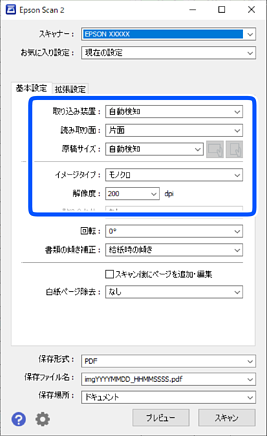
  3. 基本設定]タブで以下の設定をします。

    • 取り込み装置]:原稿をセットした装置を選択します。[自動検知]を選択し、ADFと原稿台の両方に原稿をセットしているときは、ADFのスキャンが優先されます。
    • 読み取り面]:ADFでスキャンするとき、スキャンしたい原稿の面を選択します。原稿の両面をスキャンするときは、[両面]を選択します。
    • 原稿サイズ]:セットした原稿のサイズを選択します。
      特殊なサイズの原稿をセットするときは、以下を参照して設定してください。
      • 原稿台に複数枚の原稿を一度にセットするとき:[自動検知]を選択します。
      • ADFに長尺紙をセットするとき:[自動検知(長尺)]を選択するか、[ユーザー定義サイズ]を選択して手動でサイズを作成してください。
      • スキャンしたい原稿のサイズが一覧にないとき:[自動検知]を選択するか、[ユーザー定義サイズ]を選択して手動でサイズを作成してください。
    • / (原稿のセット方向)ボタン:原稿のセット方向を選択します。原稿のサイズによっては自動的に選択され、変更できません。
    • イメージタイプ]:スキャンした画像を保存するときの色を選択します。
    • 解像度]:解像度を設定します。
    参考

    基本設定]タブでは以下の設定もできます。

    • 貼り合わせ]:両面スキャンをするときに、表面と裏面の画像を貼り合わせます。

    • 回転]:原稿を時計回りに回転させてスキャンします。

    • 書類の傾き補正]:原稿の傾きを補正してスキャンします。

    • スキャン後にページを追加・編集]:一度スキャンした後に別の原稿を追加してスキャンしたり、スキャンしたページを編集(回転・移動・削除)したりします。

    • 白紙ページ除去]:ADFでスキャンするとき、原稿の中に白紙ページがある場合、白紙ページをスキップしてスキャンします。

    他の項目の設定内容によっては、これらの設定ができないことがあります。

  4. 必要に応じて、その他のスキャン設定をします。

    • プレビュー]ボタンをクリックすると画像をプレビューできます。プレビュー画面が開き、プレビュー画像が表示されます。
      ADFでプレビューしたときは、ADFから原稿が排紙されます。原稿をセットし直してください。
    • 拡張設定]タブでは、書類に適した以下のような画像調整ができます。
      • 背景除去]:原稿の背景を除去します。
      • 文字くっきり]:ぼやけている書類の文字をくっきりとさせます。
      • 画像はっきり]:画像付きの書類をモノクロでスキャンするときに、文字部分をくっきりとした白黒に、画像部分をなめらかな白黒にします。
      • ドロップアウト]:スキャンした画像から指定の色を消去して、グレーまたはモノクロで保存します。例えば、マーカーの色や余白に色ペンで書いた文字を消去してスキャンできます。
      • 色強調]:スキャンした画像を指定の色だけ強調して、グレーまたはモノクロで保存します。例えば、薄い色の文字や罫線をくっきりとさせることができます。
    参考

    他の項目の設定内容によっては、これらの設定ができないことがあります。

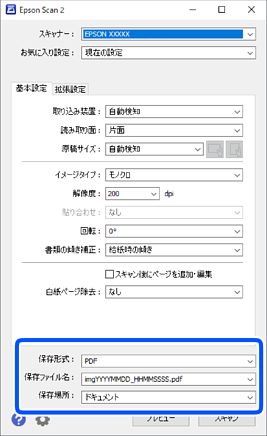
  5. ファイルの保存設定をします。

    • 保存形式]:スキャンした画像の保存形式を選択します。
      BITMAPPNG以外は、詳細な設定ができます。保存形式を選択した後に、リストから[詳細設定]を選択してください。
    • 保存ファイル名]:表示されているファイル名を確認します。
      設定]を選択すると、ファイル名の設定を変更できます。
    • 保存場所]:スキャンした画像の保存場所を選択します。
      その他]を選択すると、別のフォルダーの選択や新しいフォルダーの作成ができます。
  6. スキャン]をクリックします。

    参考

    スキャナーの操作パネルで をタップしてもスキャンを開始できます。

    スキャンした画像が指定したフォルダーに保存されます。