
一度のスキャンでADFと原稿台の両方からスキャンするときは、一度スキャンが完了したあと、別の取込装置から追加の原稿としてスキャンします。
[取り込み装置]で[自動検知]を選択し、[スキャン後にページを追加・編集]にチェックを入れてスキャンします。
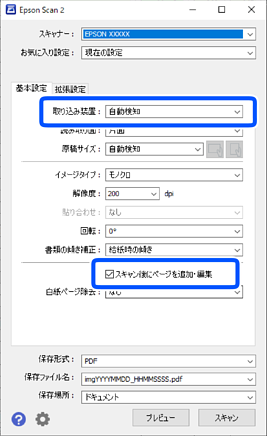
スキャンが完了すると[ページ追加]画面が表示されます。次の原稿をセットし[追加]をクリックしてスキャンします。
ADFと原稿台の両方に原稿がセットされているときは、ADFのスキャンが優先されます。
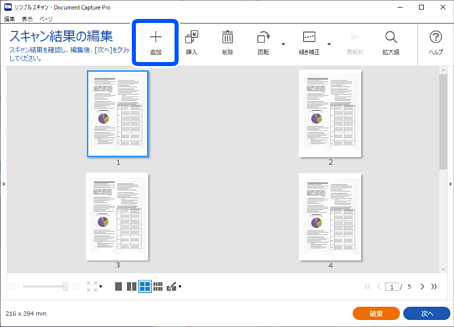
スキャンが完了して[スキャン結果の編集]画面が表示されたら、次の原稿をセットし[+追加]ボタンをクリックします。
スキャン設定画面で[取込装置]を選択し、[OK]をクリックしてスキャンします。
ジョブスキャン時に[スキャン結果の編集]画面が表示されないときは、ジョブ設定の保存設定画面で[保存前にページの編集画面を表示する]のチェックを入れてください。
[スキャン結果の編集]画面をスキップすることもできます。スキャン設定画面の[取込装置]で[自動検知]を選択し、[スキャン終了後に継続確認を表示する]にチェックを入れてスキャンします。
[自動検知]を選択し、ADFと原稿台の両方に原稿がセットされているときは、ADFのスキャンが優先されます。
スキャン設定で[スキャン後にページ追加]を[オン]にしてスキャンします。
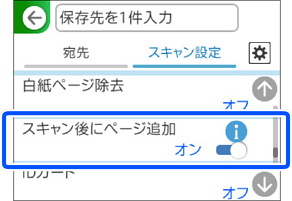
スキャンが完了すると[読み取り完了]画面が表示されます。次の原稿をセットし[読み取り開始]をタップしてスキャンします。
[スキャン to コンピューター 機能]をお使いのときは、「Document Capture Proをお使いの場合」を参照してジョブを設定してください。
ADFと原稿台の両方に原稿がセットされているときは、ADFのスキャンが優先されます。
スキャン設定で[取り込み装置]を[自動検知]にしてスキャンします。
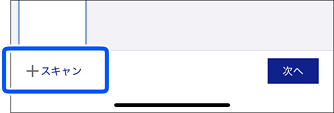
スキャン結果の画面が表示されたら、次の原稿をセットし[+スキャン]をタップしてスキャンします。
ADFと原稿台の両方に原稿がセットされているときは、ADFのスキャンが優先されます。