
Web Configを使ってメールサーバーにOAuth 2.0認証を設定します。
Web Configを起動します。
[ネットワーク]タブ-[メールサーバー]-[基本]の順に選択します。
[認証方式]で[OAuth2]を選択します。
[メールサービス]で[Microsoft Exchange Online]を選択します。
個人でご利用の場合は[Outlook.com]を選択します。
サインインします。
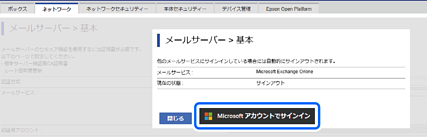
[サインイン]をクリックして、表示される画面で[Microsoft アカウントでサインイン]をクリックします。
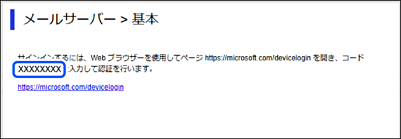
画面に表示される認証コードをコピーして、表示されているURLをクリックします。
アクセス許可コードの入力画面で、コピーした認証コードを貼り付けて[次へ]をクリックします。
Microsoft サインインの画面で、ご利用のMicrosoftアカウントを入力して[次へ]をクリックします。
サインインするためには、アカウントに最低限[クラウド アプリケーション管理者]ロールが割り当てられている必要があります。
パスワードを入力して、[サインイン]をクリックします。
追加の手順が求められたときは、画面の指示に従ってサインインしてください。
要求されているアクセス許可画面で「組織の代理として同意する」にチェックをして[承諾]をクリックします。
認証が完了すると、サインインのメッセージが表示されるのでブラウザーの画面を閉じます。
Web Configの[ネットワーク]タブ-[メールサーバー]-[基本]のページでサインインの状態が確認できます。
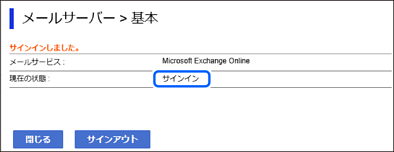
サインインが完了すると、OAuth 2.0認証のアカウント情報等が表示されるようになります。
[設定]をクリックし、設定情報を製品に送信します。