
스캐너에는 Web Config (설정을 할 수 있는 웹 페이지)라는 소프트웨어가 내장되어 있습니다. Web Config에 액세스하려면 브라우저에 네트워크에 연결된 스캐너의 IP 주소를 입력하기만 하면 됩니다.
스캐너의 IP 주소를 확인합니다.
스캐너 제어판에서 설정 > 네트워크 설정 > 네트워크 상태 순서로 선택합니다. 그 다음 활성 연결 방법 (유선 LAN/Wi-Fi 상태 또는 Wi-Fi Direct 상태)를 선택하여 스캐너의 IP 주소를 확인합니다.
예) IP 주소: 192168100201
컴퓨터나 스마트 기기에서 브라우저를 시작한 후, 주소창에 스캐너의 IP 주소를 입력하세요.
형식: http://스캐너의 IP 주소/
예: http://192.168.100.201/
브라우저에 경고 화면이 표시되면 경고를 무시하고 웹 페이지 (Web Config)를 표시해도 됩니다. HTTPS에 액세스할 때 스캐너가 자체 서명 인증서를 사용하기 때문에 Web Config를 시작할 때 브라우저에 경고가 표시됩니다. 이것은 문제를 나타내는 것이 아니며 무시해도 됩니다. 브라우저에 따라 웹 페이지를 보려면 고급 설정을 클릭해야 할 수도 있습니다.
예: Microsoft Edge의 경우
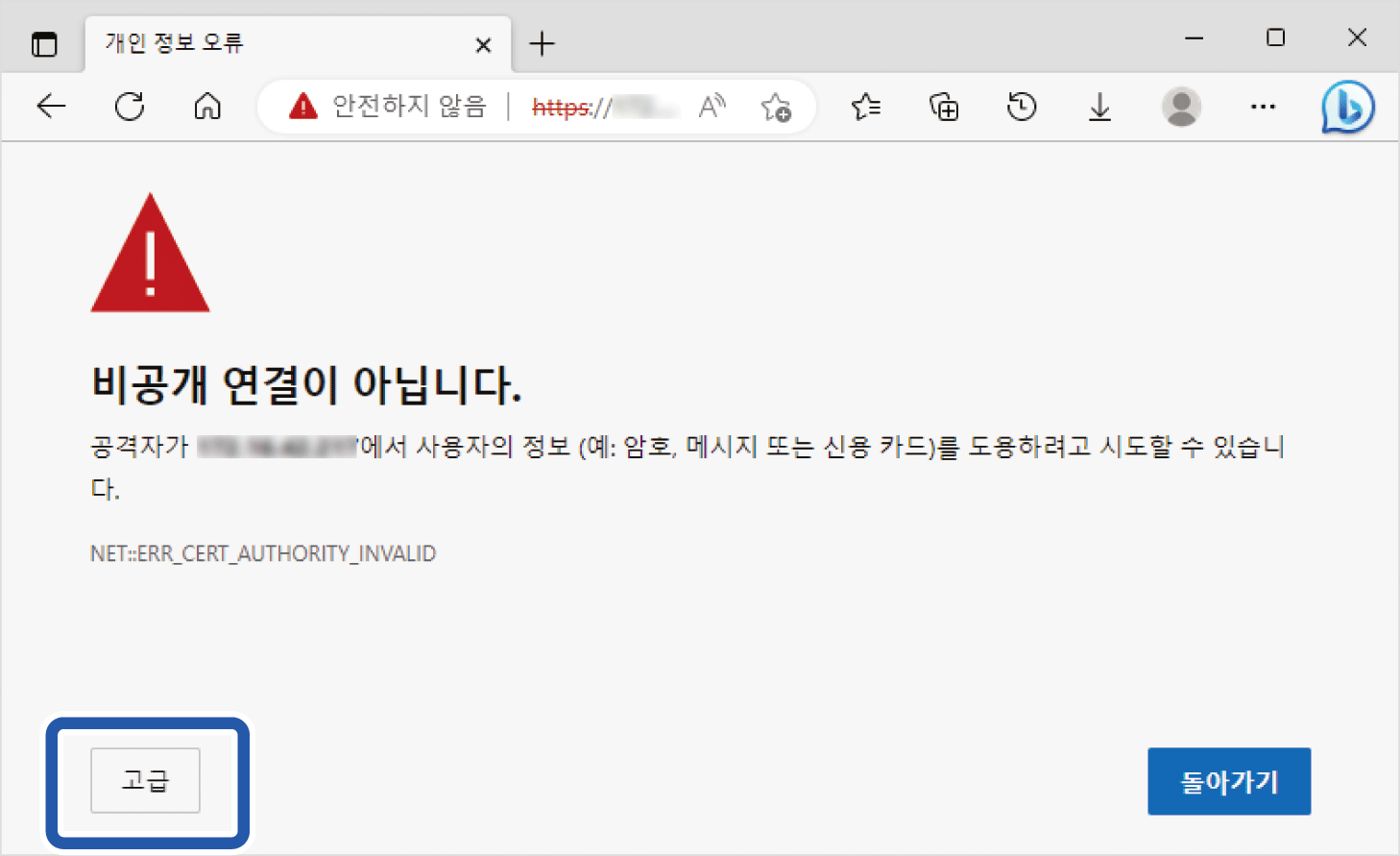
경고 화면이 표시되지 않으면 다음 단계로 넘어가세요.
IPv6 주소의 경우 다음 형식을 사용하세요.
형식: http://[스캐너의 IP 주소]/
예: http://[2001:db8::1000:1]/
스캐너 설정을 변경하려면 Web Config에 관리자로 로그인해야 합니다.
화면 오른쪽 상단에서 로그인 을 클릭하십시오. 사용자 이름과 현재 비밀번호를 입력한 다음, 확인을 클릭하십시오.
다음은 Web Config 관리자 정보의 초기값을 제공합니다.
·사용자 이름: 없음 (공백)
·비밀번호: 제품에 부착된 라벨에 따라 다릅니다.
뒷면에 "PASSWORD(비밀번호)" 라벨이 붙어 있는 경우, 라벨에 표시된 8자리 숫자를 입력하세요. "PASSWORD(비밀번호)" 라벨이 붙어 있지 않은 경우, 제품 뒷면에 붙어 있는 라벨의 일련번호를 입력하여 초기 관리자 비밀번호를 입력하세요.
화면 오른쪽 상단에 로그아웃 이 표시되면 이미 관리자로 로그인된 것입니다.
약 20분 동안 아무런 활동이 없으면 자동으로 로그아웃됩니다.