
스캐너 평판에서 스캔할 경우 원본을 하나씩 스캔하지 않고도 여러 장을 한 번에 스캔할 수 있습니다. 자동으로 별도의 이미지로 잘라내어 저장됩니다. 이 기능은 표준 크기의 원본뿐만 아니라 영수증, 송장, 다양한 크기의 사진 등 불규칙한 모양의 항목도 지원합니다.
이 기능은 다음의 경우(컴퓨터에 연결하여 스캔할 경우) 사용할 수 있습니다.
컴퓨터에서 Document Capture Pro (Windows) / Document Capture (Mac OS X) 또는 Epson Scan 2를 사용하여 스캔하는 경우
스캐너 제어판에서 컴퓨터를 선택하여 스캔하는 경우
스캐너 제어판에서 네트워크 폴더/FTP, 이메일, 클라우드, 또는 USB 드라이브를 선택한 경우 이 기능을 사용할 수 없습니다.
두꺼운 원본을 스캔할 때는 램프나 다른 광원에서 나오는 외부 빛이 스캐너 유리에 직접 닿지 않도록 주의하세요. 자동 이미지 자르기가 실패할 수 있습니다.
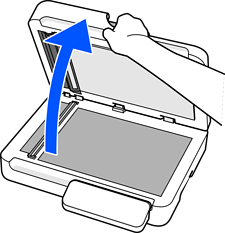
문서 덮개를 엽니다.
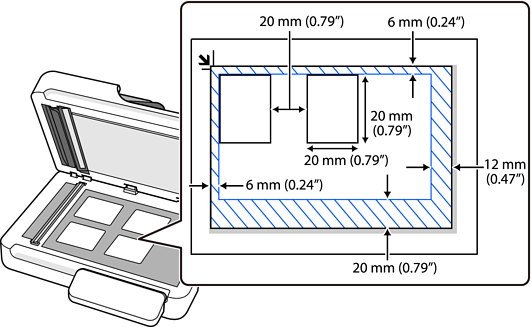
각 원본을 스캐너 평판 유리 위에 뒤집어서 올려놓습니다. 다음 요구 사항을 충족하도록 원본을 배치하세요.
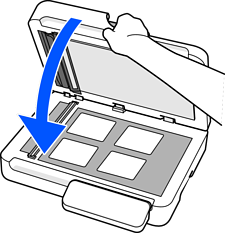
원본이 움직이지 않도록 문서 덮개를 조심스럽게 닫습니다.
스캔할 때 스캔 설정 문서 크기를 자동 감지 로 설정하십시오.
Document Capture Pro/Document Capture를 사용하는 경우: 스캔 설정 화면에서 문서 크기를 자동 감지 로 설정하십시오.
Epson Scan 2를 사용할 때: 기본 설정에서, 문서 크기를 자동 감지로 설정합니다. 미리 볼 때는 스캔할 수 있는 전체 영역이 표시됩니다. 스캔 후 페이지 추가 또는 편집을 선택하여 스캔하고, 저장하기 전에 편집 화면에서 스캔된 이미지를 확인하는 것이 좋습니다.
스캐너 제어판에서 컴퓨터를 사용하는 경우: Document Capture Pro/Document Capture에서 작업을 편집할 때, 스캔 설정 화면에서 문서 크기를 자동 감지로 설정합니다.