
스캔하기 전에 다음 사항을 확인하십시오.
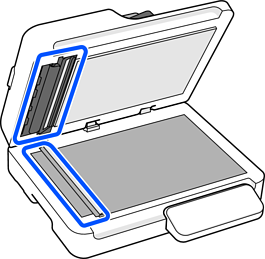
스캐너 평판에 원본이 없는지 확인하십시오.
다음 그림에 표시된 부분에 먼지나 얼룩이 없는지 확인하세요.
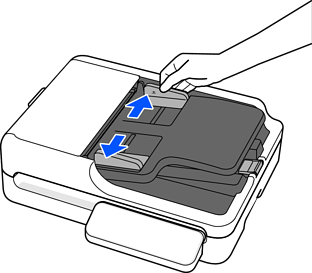
입력 트레이의 양쪽 가장자리 가이드를 바깥쪽으로 끝까지 밉니다.
원본의 인쇄면이 위를 향하고 상단 가장자리가 ADF를 향하도록 입력 용지함에 똑바로 급지합니다.
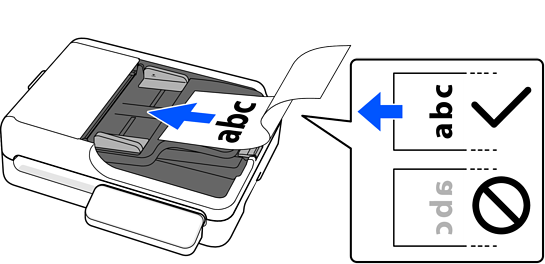
원본이 더 이상 들어가지 않을 때까지 ADF에 밀어 넣습니다.
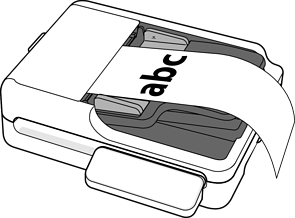
간격 없이 원본에 맞게 가장자리 가이드를 조정하십시오. 그렇지 않으면 원본이 비뚤어진 채로 공급될 수 있습니다.
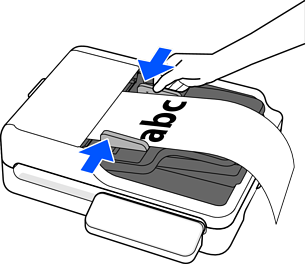
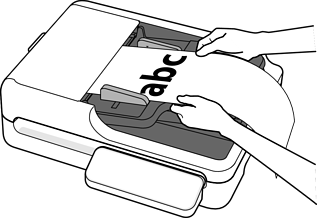
긴 용지 스캔 시 ADF에서 용지가 빠지거나, 배출 트레이에 쌓이거나 떨어지지 않도록 양쪽을 손으로 잡으십시오.
스캔할 때 원본 길이에 맞게 문서 크기를 설정하세요.
Computer에서 스캔하거나 제어판의 컴퓨터 기능을 사용할 때
문서 크기 에서 사용자 정의를 선택하고 원본 길이를 설정합니다. 원본 길이가 3,048.0 mm (120 인치) 이하인 경우, 문서 크기 를 자동 감지(긴 용지)로 설정하여 스캔할 수 있습니다.
Document Capture Pro/Document Capture를 사용하는 경우: 스캔 설정 화면에서 세부 설정 버튼을 눌러 Epson Scan 2화면을 엽니다. 기본 설정에서, 문서 크기 를 자동 감지(긴 용지) 또는 사용자 지정으로 설정합니다.
Epson Scan 2를 사용할 때: 기본 설정에서, 문서 크기 를 자동 감지(긴 용지) 또는 사용자 지정으로 설정합니다.
스캐너 제어판에서 네트워크 폴더/FTP, 이메일, 클라우드, 또는 USB 드라이브를 사용하는 경우
스캔 설정의, 원본 크기에서 사용자 정의 를 선택하고 원본 크기를 설정합니다.
Web Config에서 사용자 정의 크기를 등록할 수도 있습니다.
이렇게 등록된 사용자 정의 크기는 Web Config의 사전 설정 또는 사용자 기본 설정에서 사용할 수 있습니다. 스캔 영역의, 사용자 정의 및 사용자 정의 용지 크기 목록(원본)에서 가져오기를 클릭하여 설정을 가져옵니다.