> 스캔 > 컴퓨터에서 스캔하기 > Epson Scan 2를 사용하여 스캔하기

Epson Scan 2를 사용하여 스캔하기

텍스트 문서에 적합한 상세 설정을 사용하여 원본을 스캔할 수 있습니다.

  1. 원본을 놓습니다.

  2. Epson Scan 2를 시작합니다.

    • Windows 11
      시작 버튼을 클릭한 다음 모든 앱 > EPSON > Epson Scan 2를 선택합니다.
    • Windows 10/Windows Server 2022/Windows Server 2019/Windows Server 2016
      시작 버튼을 클릭한 후 EPSON > Epson Scan 2를 선택합니다.
    • Windows 8.1/Windows 8/Windows Server 2012 R2/Windows Server 2012
      검색 참 메뉴에서 응용 프로그램 이름을 입력한 후 표시된 아이콘을 선택합니다.
    • Windows 7/Windows Server 2008 R2/Windows Server 2008
      시작 버튼을 클릭하고 모든 프로그램 또는 프로그램 > EPSON > Epson Scan 2 > Epson Scan 2를 선택합니다.
    • Mac OS
      이동 > 응용 프로그램 > Epson Software > Epson Scan 2를 선택합니다.
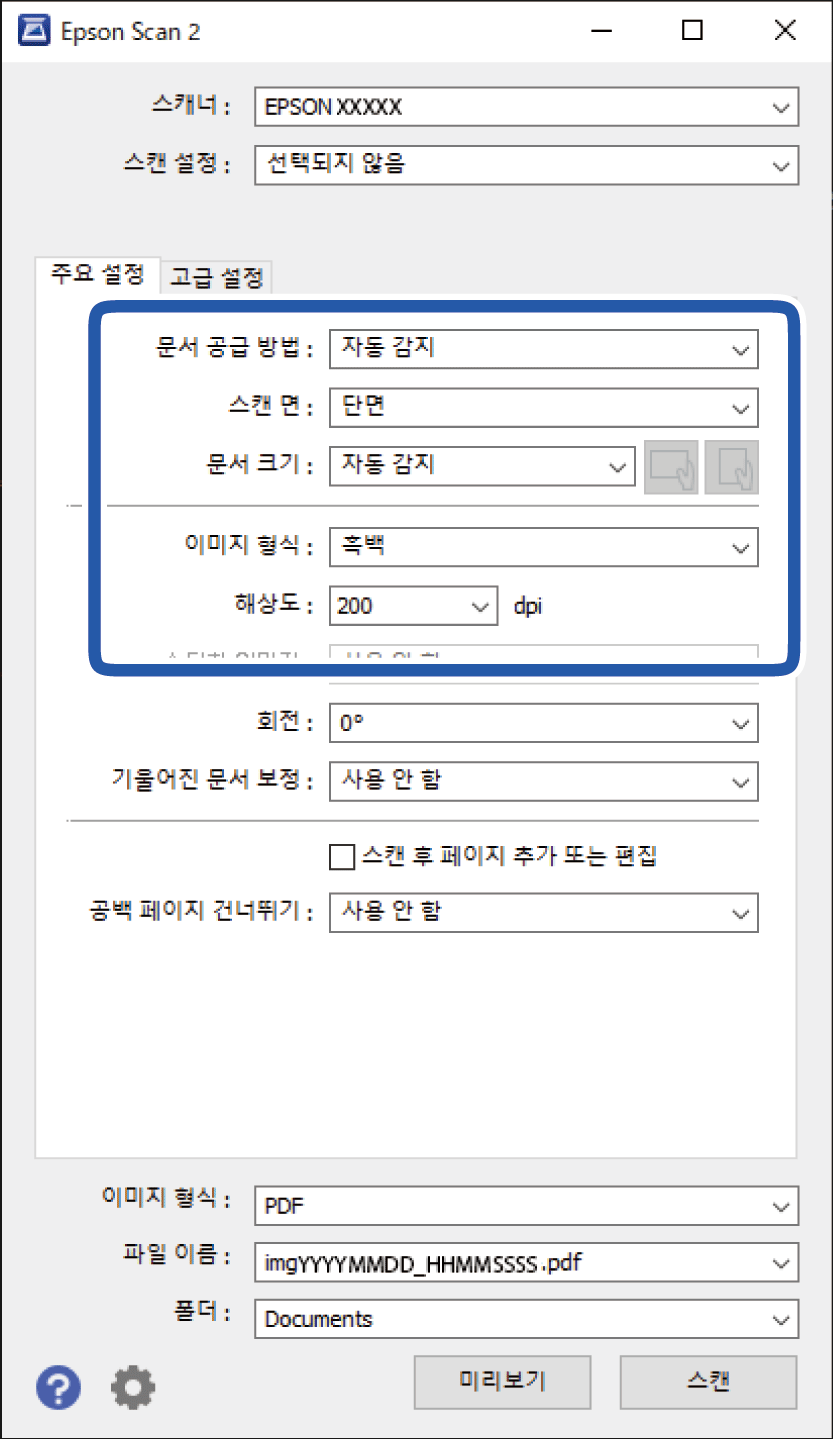
  3. 주요 설정 탭에서 다음 설정을 지정합니다.

    • 문서 공급 방법: 원본을 놓은 장치를 선택합니다. 자동 감지가 선택되어 있고 ADF와 평판 유리에 모두 원본이 있는 경우, ADF 에서 스캔하는 작업이 우선합니다.
    • 스캔 면: ADF에서 스캔 시 원본의 스캔할 면을 선택합니다. 원본의 양면을 스캔하려면 양면을 선택합니다.
    • 문서 크기: 올려 놓은 원본의 크기를 선택합니다.
      일반적이지 않은 크기의 원본을 넣을 때는 다음을 참조하여 설정을 하세요.
      • 여러 원본을 스캐너 평판 위에 한 번에 올려놓는 경우: 자동 감지를 선택합니다.
      • ADF에 긴 용지를 급지할 때: 자동 감지(긴 용지) 또는 사용자 지정을 선택하여 지정 크기를 만듭니다.
      • 스캔하려는 원본 크기가 목록에 없는 경우: 자동 감지 또는 사용자 정의를 선택하여 지정 크기를 만듭니다.
    • / (원본 방향) 버튼: 올려 놓은 원본의 방향을 선택합니다. 원본의 크기에 따라 항목이 자동으로 선택되어 변경할 수 없는 경우가 있습니다.
    • 이미지 형식: 스캔한 이미지 저장 시 사용할 컬러를 선택합니다.
    • 해상도: 해상도를 설정합니다.
    참고:

    주요 설정 탭에서 다음 설정도 지정할 수 있습니다.

    • 스티치 이미지: 원본의 양면 스캔 시 앞면과 뒷면의 이미지를 붙여 맞추도록 선택할 수 있습니다.

    • 회전: 원본을 시계 방향으로 회전시켜 스캔하려면 선택합니다.

    • 기울어진 문서 보정: 원본의 기울기를 보정하려면 선택합니다.

    • 스캔 후 페이지 추가 또는 편집: 스캔 후 다른 원본을 추가하거나, 스캔한 페이지를 편집(회전, 이동, 삭제)하려면 선택합니다.

    • 빈 페이지 건너뛰기: ADF에서 스캔할 때 원본의 빈 페이지를 건너뛰도록 선택합니다..

    일부 항목은 지정한 다른 설정에 따라 사용하지 못할 수 있습니다.

  4. 필요한 경우 다른 스캔 설정을 지정하십시오.

    • 미리보기 버튼을 클릭하여 스캔한 이미지를 미리 볼 수 있습니다. 미리보기 창이 열리고 미리 본 이미지가 표시됩니다.
      ADF를 사용하여 미리보기를 수행하면 원본이 ADF에서 배출됩니다. 배출된 원본을 다시 놓습니다.
    • 고급 설정 탭에서 텍스트 문서에 적합한 상세 설정을 사용하여 다음과 같은 이미지 조정을 할 수 있습니다.
      • 배경 제거: 원본의 배경을 제거합니다.
      • 텍스트 향상: 원본의 흐릿한 문자를 깨끗하고 선명하게 할 수 있습니다.
      • 자동 영역 분할: 이미지가 포함된 문서를 흑백으로 스캔 시 문자 부분을 선명한 흑백으로, 이미지 부분은 부드러운 흑백으로 표현할 수 있습니다.
      • 색상 제거: 스캔 이미지에서 지정한 컬러를 제거한 후 그레이스케일 또는 흑백으로 저장할 수 있습니다. 예를 들어, 마커 또는 여백에 컬러 펜으로 기록한 것을 제거한 상태로 스캔할 수 있습니다.
      • 컬러 향상: 스캔한 이미지에 지정된 색상을 향상시킨 후 회색조나 흑백으로 저장할 수 있습니다. 예를 들어, 연한 색의 문자나 선을 향상할 수 있습니다.
    참고:

    일부 항목은 지정한 다른 설정에 따라 사용하지 못할 수 있습니다.

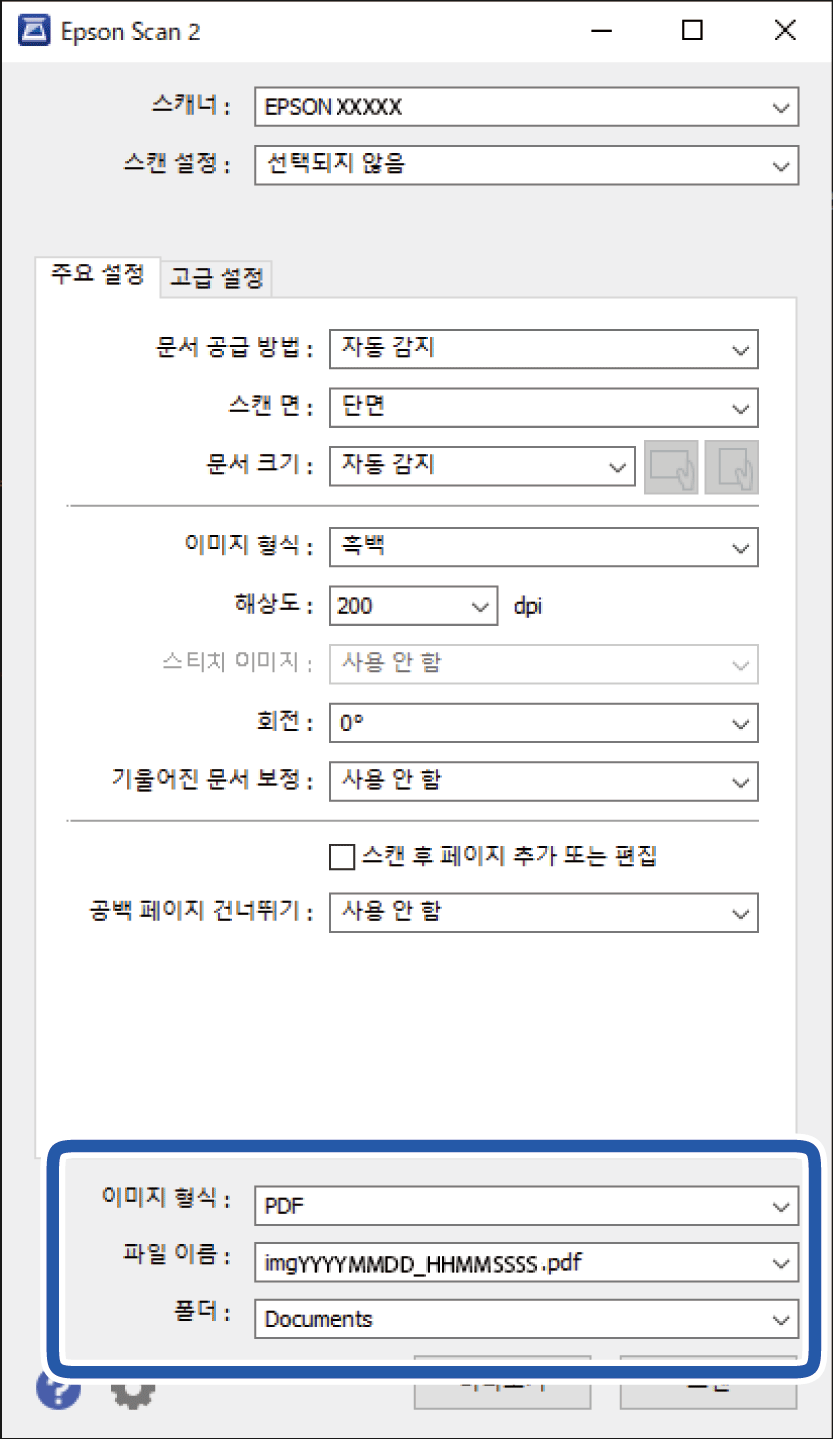
  5. 파일 저장 설정을 지정합니다.

    • 이미지 형식: 목록에서 스캔한 이미지를 저장할 파일 형식을 선택합니다.
      BITMAPPNG를 제외한 각 파일 형식에 대한 세부 설정을 할 수 있습니다. 저장 형식을 선택한 후 목록에서 옵션을 선택합니다.
    • 파일 이름: 표시된 파일 이름을 확인합니다.
      목록에서 설정을 선택하여 파일 이름에 대한 설정을 변경할 수 있습니다.
    • 폴더: 목록에서 스캔한 이미지를 저장할 폴더를 선택합니다.
      다른 폴더를 선택하거나 목록에서 선택을 선택하여 새 폴더를 만들 수 있습니다.
  6. 스캔을 클릭합니다.

    참고:

    스캐너 제어판에서 를 탭하여 스캔을 시작할 수도 있습니다.

    지정한 폴더에 스캔 이미지가 저장됩니다.