이 섹션에서는 기존 작업을 사용하여 스캔하는 작업 절차에 대해 설명합니다.
Document Capture Pro 최상위 화면에서 사용하려는 스캐너를 선택하십시오. 소프트웨어를 시작하면 마지막으로 사용한 스캐너에 자동으로 연결됩니다.
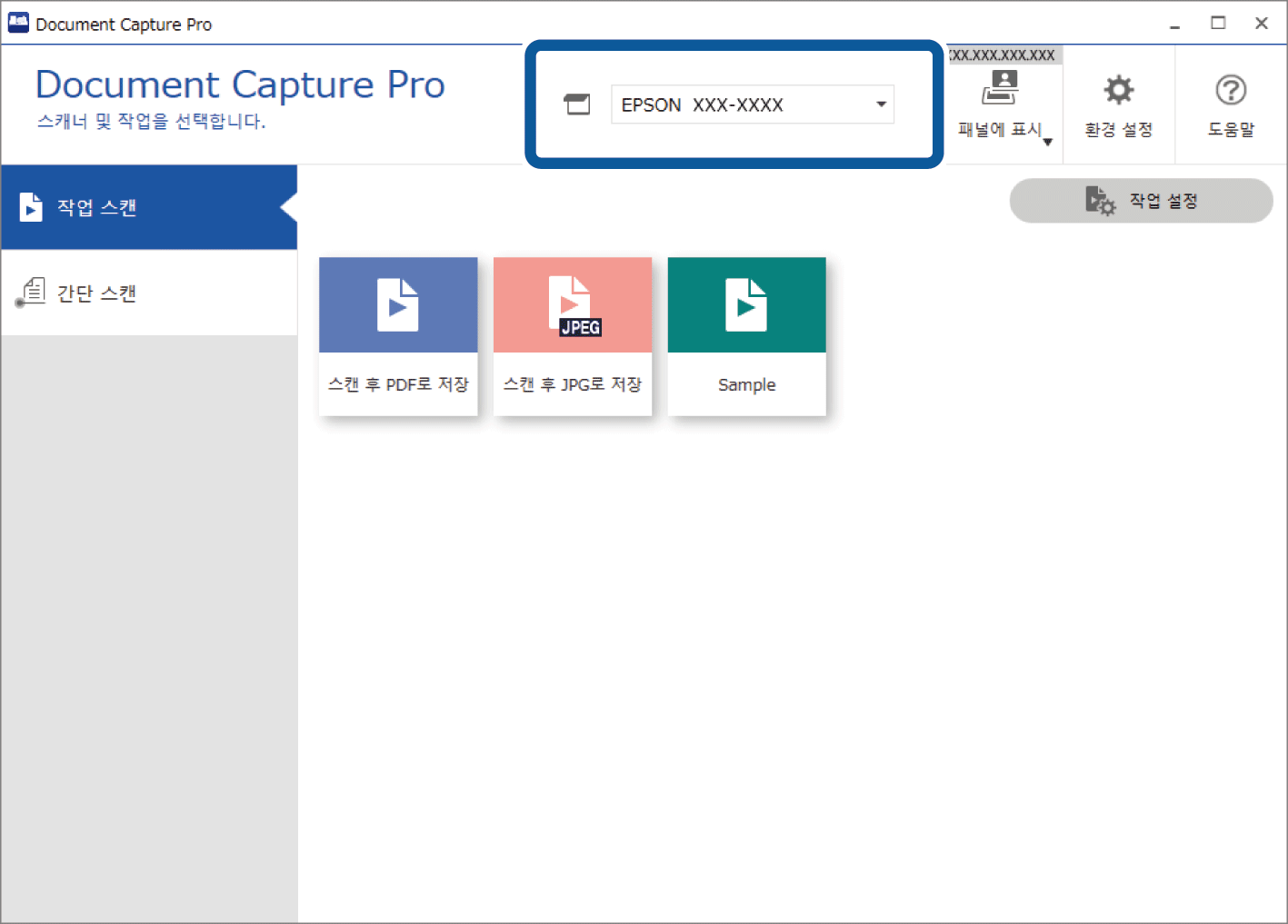
이 컴퓨터가 스캐너 제어판에 표시되지 않거나 나타나는 데 시간이 오래 걸리는 경우, 오른쪽 상단에 있는  (패널에 표시) 버튼을 누흔 후 스캐너에 컴퓨터 표시를 선택하세요.
작업 스캔탭을 클릭한 다음 수행할 작업의 아이콘을 클릭하십시오.
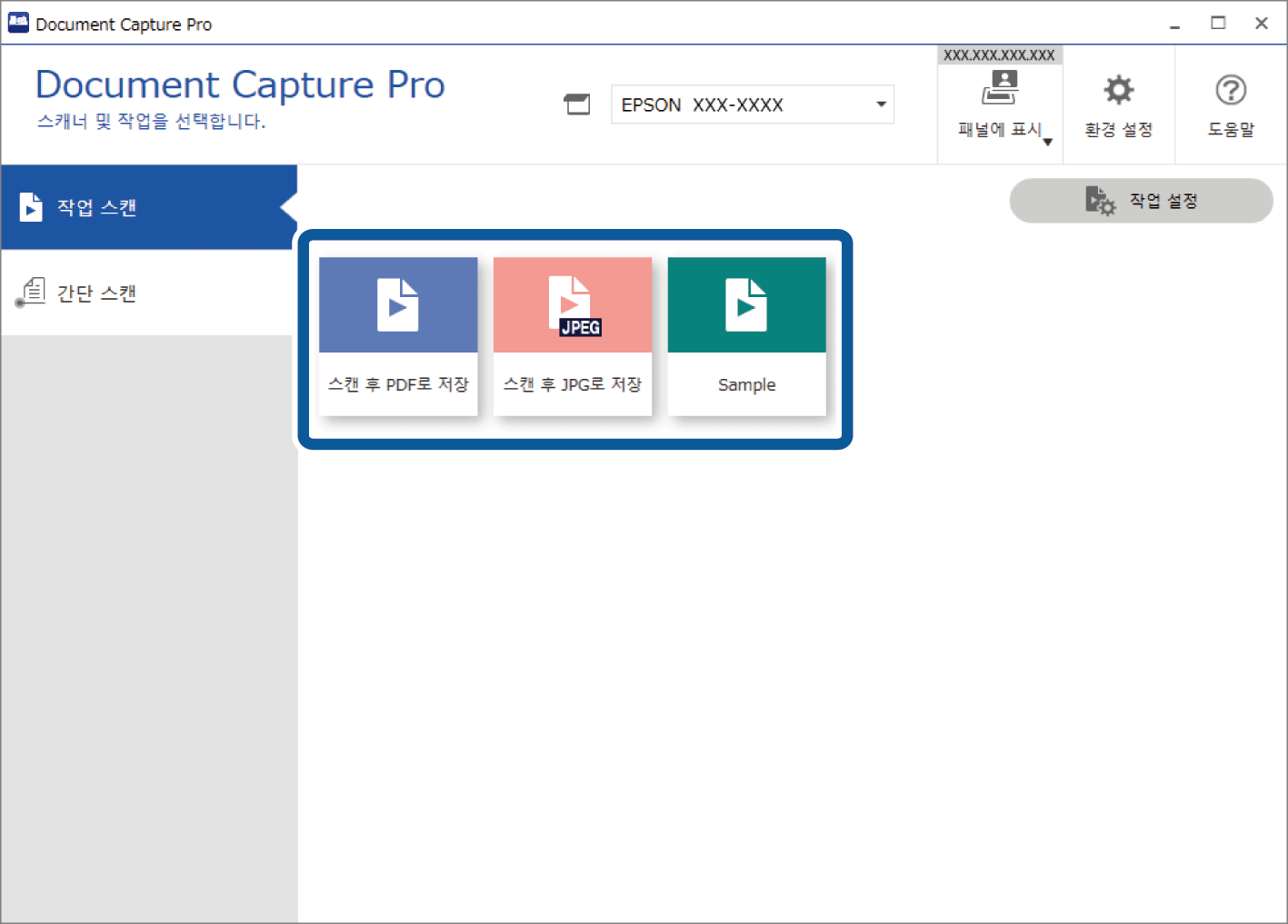
선택한 작업이 수행됩니다.
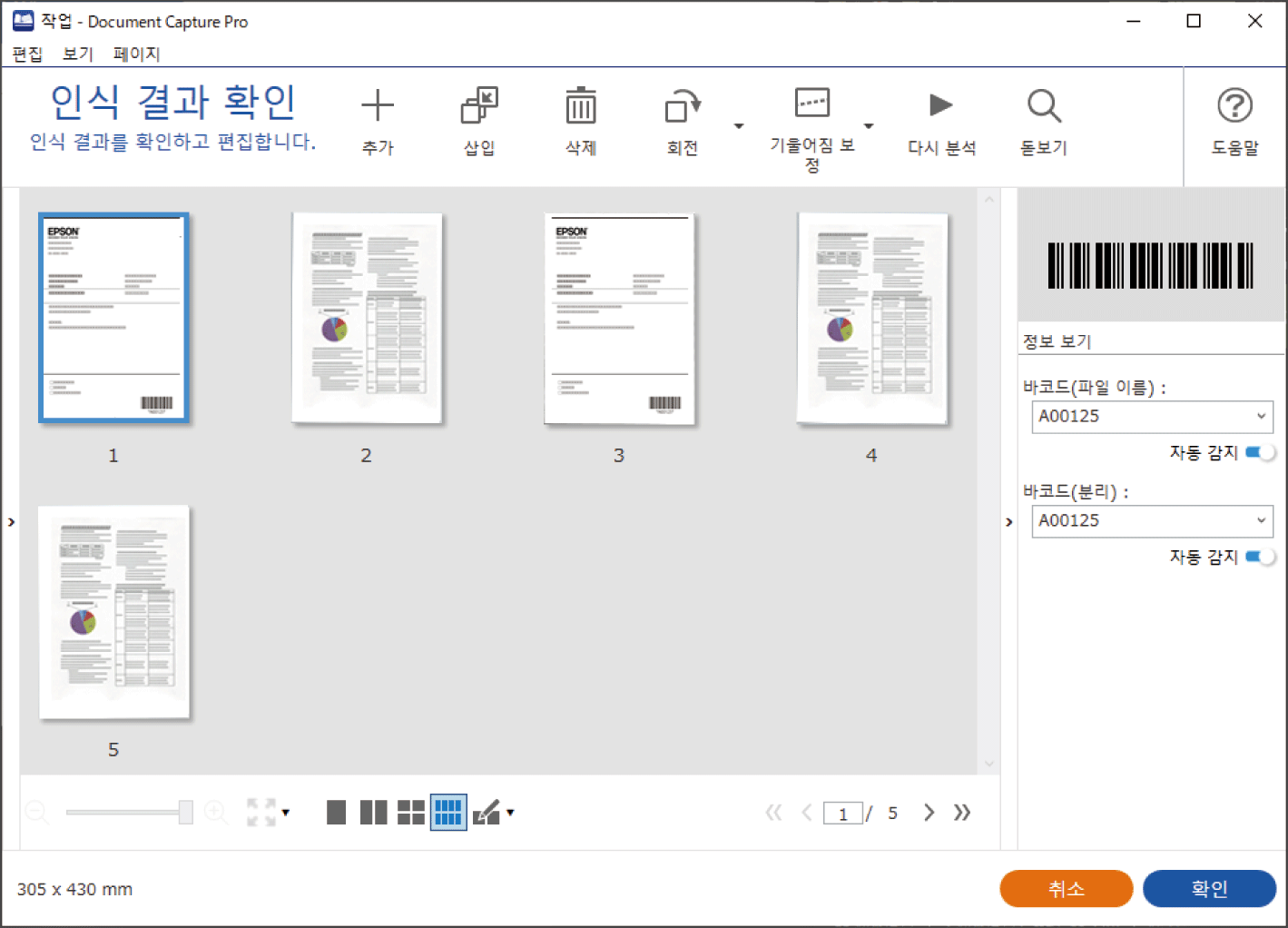
스캔 설정에서 스캔하는 동안 미리 보기 표시 표시가 선택된 작업을 수행하면 스캔하는 동안 미리보기 화면이 표시됩니다.
저장 설정에서 파일 이름 설정, 분리 설정 또는 사용자 정의 인덱스에 다음 요소가 포함된 작업을 실행하고 스캔된 페이지에서 해당 요소가 감지되면 감지 영역이 이미지에 영역으로 표시됩니다. 필요한 경우 수동으로 인식 결과를 수정하거나, 영역을 변경하고 인식을 다시 실행하십시오.
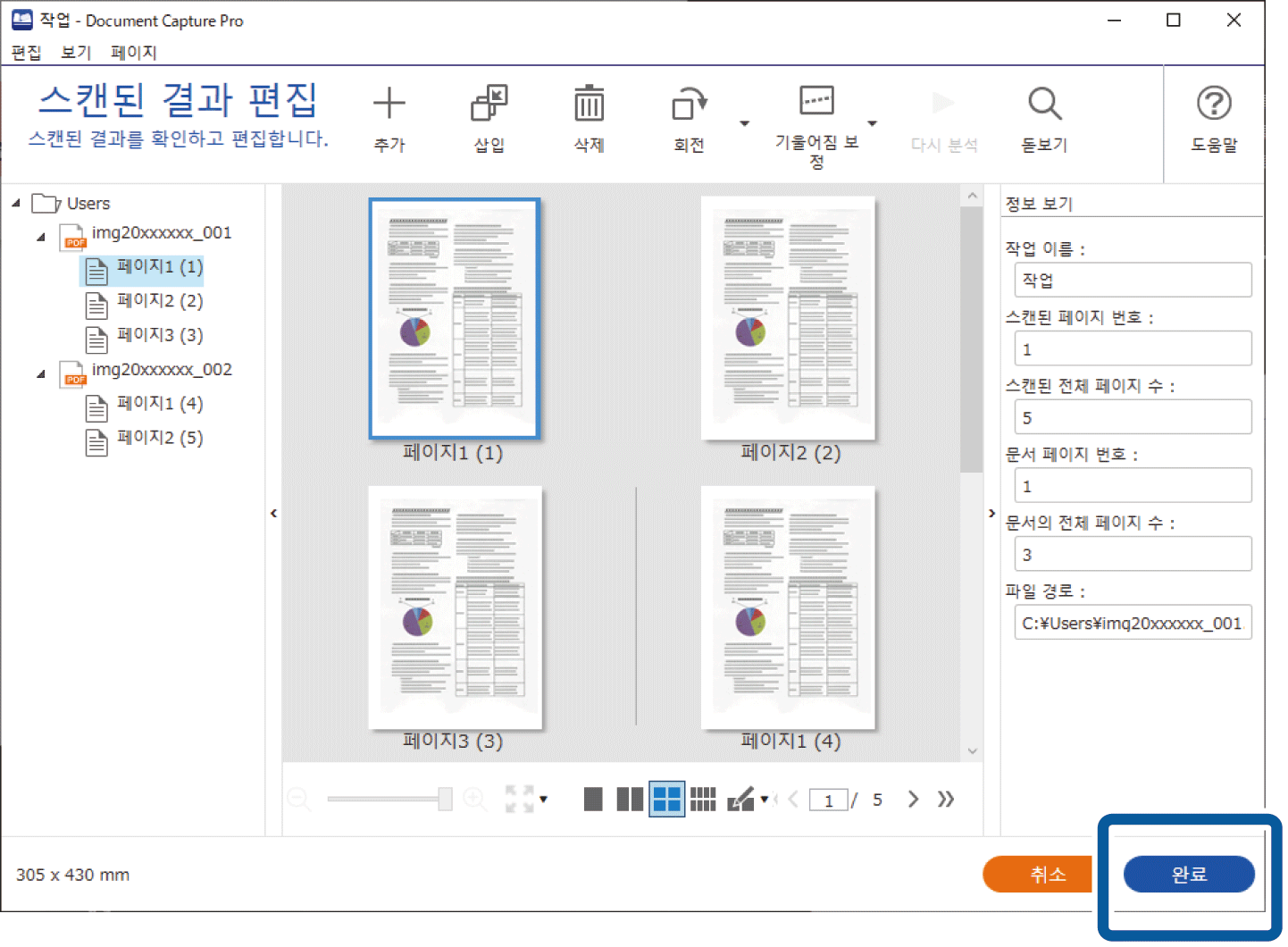
스캔 설정에서 저장 전 페이지 편집 대화상자 보기가 선택된 작업의 경우 스캔 후 스캔된 결과 편집 화면에서 스캔 결과를 확인한 다음 필요에 따라 편집하십시오.
스캔된 결과 편집 화면에서 다음을 확인하고 편집할 수 있습니다.

작업 스캔 수행을 완료하려면 완료를 클릭하십시오.