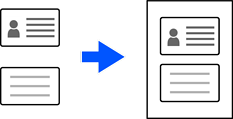
올려 놓은 원본의 크기를 선택합니다.
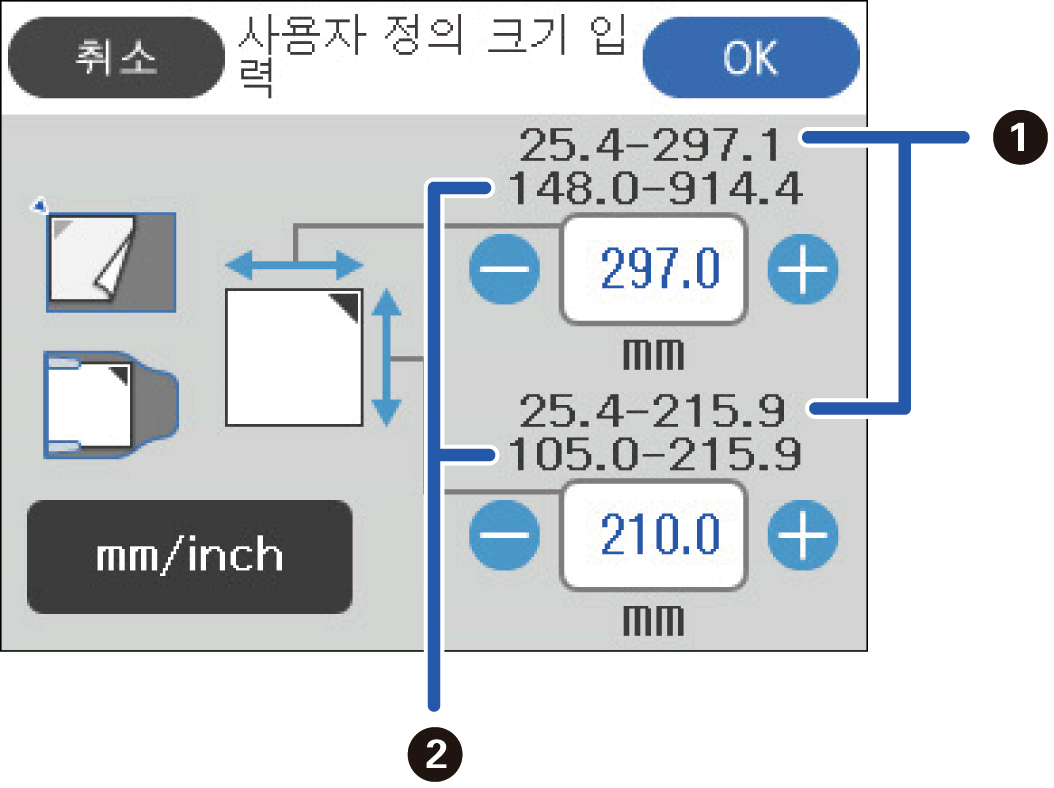
사용자 정의에서 사용자 정의 원본 크기를 설정할 수 있습니다.
정의할 수 있는 원본 크기는 원본을 배치하는 데 사용된 문서 소스에 따라 달라집니다. 화면에 표시된 숫자에 따라 값을 입력하세요.
 : 원본을 스캐너 평판 위에 놓았을 때
 : ADF에 원본을 넣을 때
문서 방향:
원본의 방향을 선택합니다.
크기 "자동"으로 여백 자르기:
자동 감지를 선택할 때 자르기 영역을 조정하십시오.
원본의 흐릿한 문자를 깨끗하고 선명하게 할 수 있습니다. 뒷면이 비치거나 불규칙한 배경 등도 줄일 수 있습니다.
희미한 문자 강조 / 배경 제거:
텍스트와 배경 사이의 보정 수준을 설정할 수 있습니다. 슬라이더를 밝은 글자 강조에 가깝게 옮기면, 스캔한 이미지에서 밝은 글자가 강조됩니다. 슬라이더를 배경 제거에 가깝게 옮기면, 스캔한 이미지의 배경색, 패턴, 주름 또는 오프셋이 제거됩니다.
스팟 노이즈 제거:
배경을 밝게 하여 제거할 수 없는 원본 배경의 검은 점을 제거할 수 있습니다. 효과의 레벨을 조정할 수 있습니다.
이 기능을 선택하면 검은 점뿐만 아니라 작은 점도 제거될 수 있습니다.
스캔한 이미지에서 원본의 배경색을 제거합니다.
이 기능을 사용하려면 원본의 배경색이 원본의 색상 중 가장 밝고 균일한 색상이어야 합니다. 이 기능은 배경에 무늬가 있거나, 배경보다 밝은 색상의 글자 또는 그림이 있는 경우 올바르게 적용되지 않습니다.
ADF에서 스캔할 때 원본의 빈 페이지를 건너뛰도록 선택합니다..
결과가 예상과 다른 경우 감지 수준을 조정하십시오.
필요한 페이지도 공백 페이지로 감지되어 건너뛸 수 있습니다.
한 번 스캔한 후에는 동일한 스캔 설정을 사용하여 추가 원본을 스캔할 수 있습니다. 여러 페이지 파일 형식을 선택한 경우, 스캔한 모든 이미지를 하나의 파일로 저장할 수 있습니다.
스캔이 완료되면 다음 원본을 ADF 또는스캐너 평판 유리 위에 노고 스캔 시작을 누릅니다.
모든 원본을 스캔한 후 최종 원본을 눌러 이미지를 저장하십시오.