
ADF 와 스캐너 평판에서 한 번의 스캔으로 스캔하는 경우, 첫 번째 스캔을 완료한 다음 다른 문서 소스에서 추가 원본을 스캔하세요.
스캔을 시작하기 전에문서 소스 에서 자동 감지를 선택한 다음, 스캔 후 페이지 추가 또는 편집 을 선택합니다.
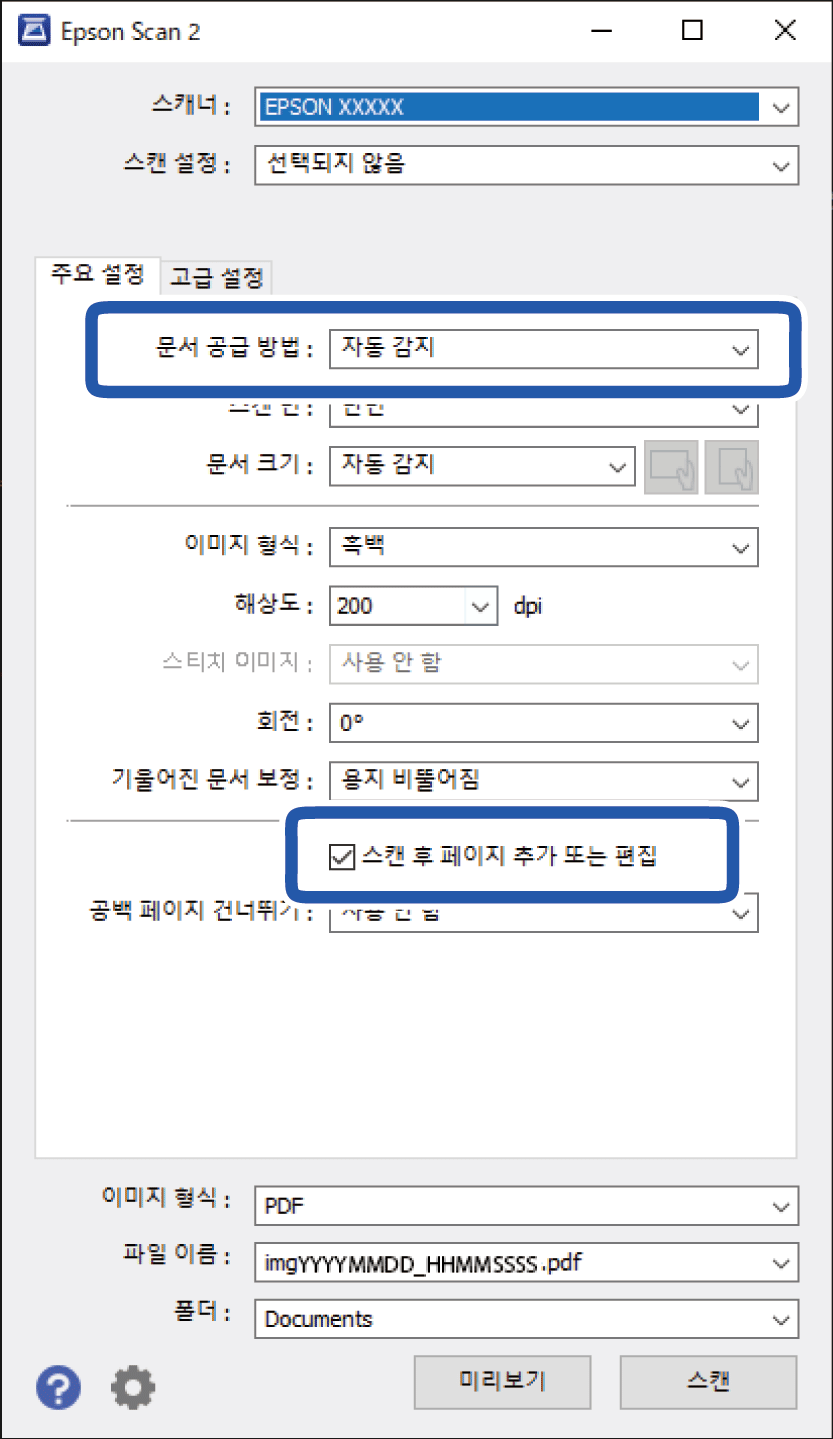
스캔이 완료되면 추가 화면 이 표시됩니다. 다음 원본을 놓고 스캔에 추가 버튼을 클릭합니다.
ADF와 스캐너 평판에 모두 원본이 있는 경우 ADF 에서 스캔하는 작업이 우선합니다.
스캔이 완료되고 스캔 결과 편집 화면이 표시되면 원본을 놓고 +추가 버튼을 클릭합니다.
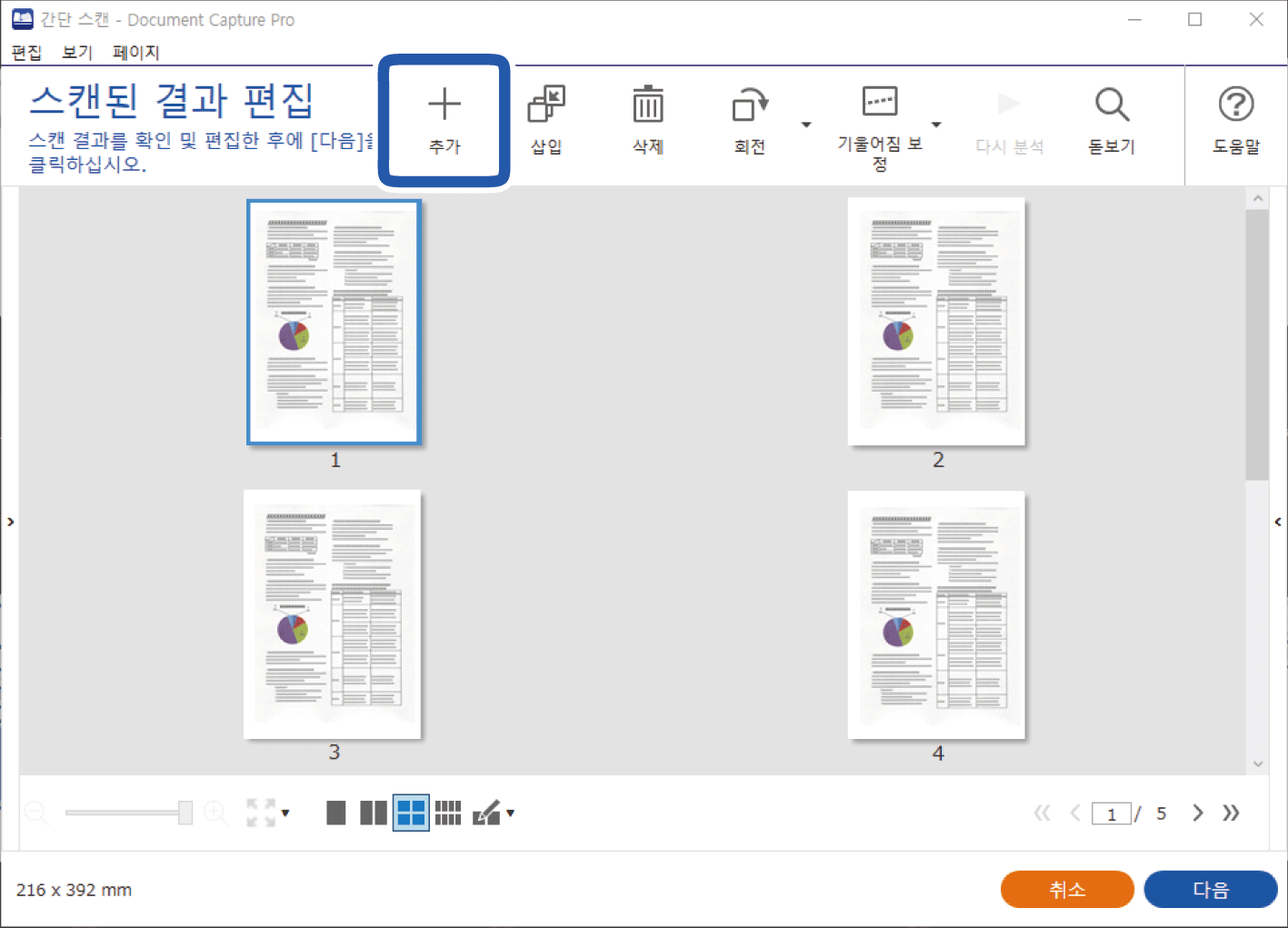
스캔 설정 화면에서 소스를 선택한 다음, 확인을 클릭하여 스캔을 시작합니다.
작업을 스캔할 때 스캔 결과 편집 화면이 표시되지 않으면 작업 설정의 저장 설정 화면에서 저장하기 전에 편집 페이지 대화 상자 표시를 선택하십시오.
스캔 결과 편집 화면을 건너뛸 수도 있습니다. 스캔 설정 화면의 소스에서 자동 검색을 선택한 다음, 스캔을 시작하기 전에 스캔 후 확인 대화 상자 표시를 선택합니다.
자동 감지가 선택되어 있고 ADF와 평판 유리에 모두 원본이 있는 경우, ADF 에서 스캔하는 작업이 우선합니다.
스캔 설정에서 스캔 후 페이지 추가 를 켜기로 설정한 후 , 스캔 합니다.
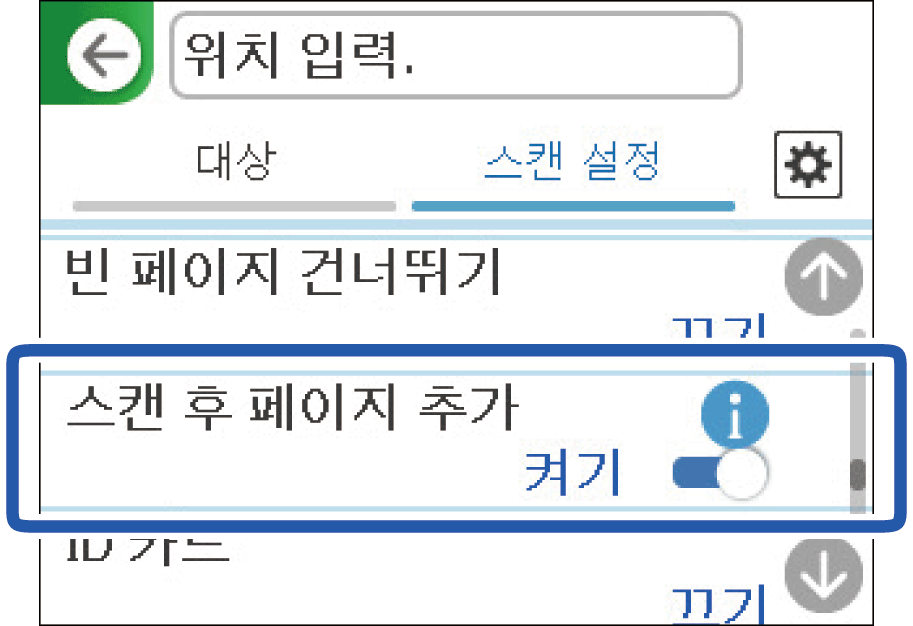
스캔이 완료되면 스캔 완료화면이 표시됩니다. 다음 원본을 놓고 스캔 시작을 탭하여 스캔하세요.
컴퓨터로 스캔 기능을 사용하는 경우, "Document Capture Pro를 사용할 때"를 참조하여 작업 설정을 하십시오.
ADF와 스캐너 평판에 모두 원본이 있는 경우 ADF 에서 스캔하는 작업이 우선합니다.
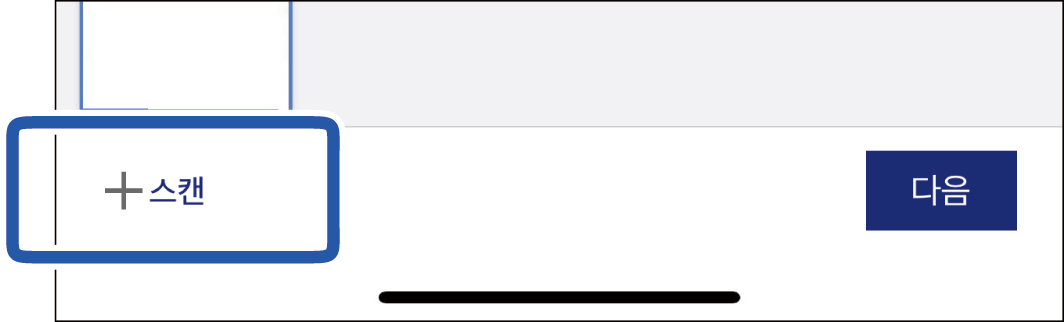
스캔 설정에서 문서 원본을 자동 감지로 설정한 후, 스캔합니다.
스캔 결과 화면이 표시되면 다음 원본을 놓고 +스캔을 탭하여 스캔을 계속하십시오.
ADF와 스캐너 평판에 모두 원본이 있는 경우 ADF 에서 스캔하는 작업이 우선합니다.