
Izveidojiet tīkla mapi datorā. Datoram jābūt pieslēgtam tam pašam tīklam, kurā ir skeneris.
Tīkla mapes iestatīšanas metode atšķiras atkarībā no vides. Šis ir tīkla mapes izveides piemērs datora darbvirsmā ar šādu vidi.
Operētājsistēma: Windows 10
Koplietotās mapes izveides vieta: darbvirsma
Mapes ceļš: C:\Users\xxxx\Desktop\scan_folder (izveidojiet tīkla mapi ar nosaukumu „scan_folder” uz darbvirsmas)
Piesakieties datorā, kurā vēlaties izveidot tīkla mapi, izmantojot lietotāja kontu ar administratora tiesībām.
Ja nezināt, kuram lietotāja kontam ir administratora tiesības, sazinieties ar datora administratoru.
Pārliecinieties, ka ierīces nosaukums (datora nosaukums) nesatur divbaitu rakstzīmes. Noklikšķiniet uz pogas Windows Sākums un pēc tam atlasiet  Iestatījumi > Sistēma > Par.
Ja ierīces nosaukumā ir divbaitu rakstzīmes, faila saglabāšana var neizdoties.
Pārbaudiet, vai virknē, kas parādīta sadaļā Ierīces specifikācijas > Ierīces nosaukums, nav divbaitu rakstzīmju.
Ja ierīces nosaukumā ir tikai viena baita rakstzīmes, nevajadzētu rasties problēmām. Aizveriet ekrānu.
Piemērs: EPSPUB313
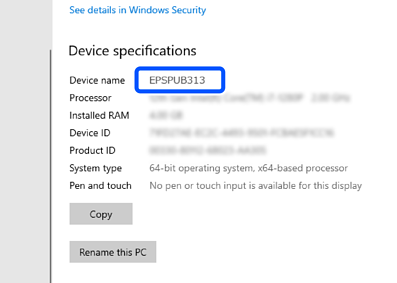
Ja ierīces nosaukumā ir divbaitu rakstzīmes, izmantojiet datoru, kurā netiek izmantotas divbaitu rakstzīmes, vai pārdēvējiet ierīci.
Ja nepieciešams mainīt ierīces nosaukumu, iepriekš sazinieties ar datora administratoru, jo tas var ietekmēt datora pārvaldību un piekļuvi resursiem.
Pēc tam pārbaudiet datora iestatījumus.
Noklikšķiniet uz pogas Windows Sākums un tad atlasiet Windows sistēma > Vadības panelis.
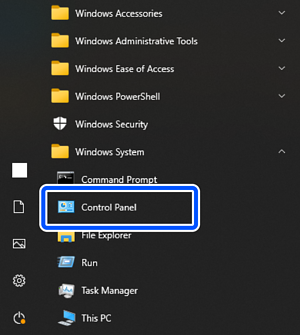
Vadības panelī noklikšķiniet uz Tīkls un internets > Tīkls un koplietošanas centrs > Mainīt uzlabotos koplietošanas iestatījumus.
Tiek parādīts tīkla profils.
Pārliecinieties, ka ir atlasīta opcija Ieslēgt failu un printeru koplietošanu sadaļā Failu un printeru koplietošana tīkla profilam (pašreizējais profils).
Ja opcija jau ir atlasīta, noklikšķiniet uz Atcelt un aizveriet logu.
Kad iestatījumi ir nomainīti, noklikšķiniet uz Saglabāt izmaiņas un aizveriet logu.
Pēc tam izveidojiet tīkla mapi.
Izveidojiet un nosauciet mapi darbvirsmā.
Mapes nosaukumā ievadiet no 1 līdz 12 burtu un ciparu rakstzīmēm. Ja nosaukums pārsniedz 12 rakstzīmes, atkarībā no vides var nebūt iespējams piekļūt mapei.
Piemērs: scan_folder
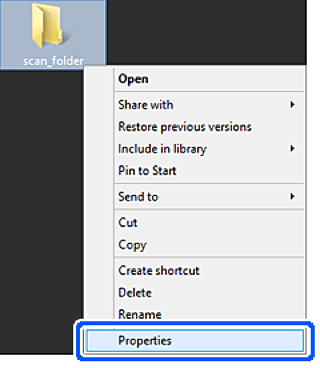
Ar peles labo pogu noklikšķiniet uz mapes un tad atlasiet Rekvizīti.
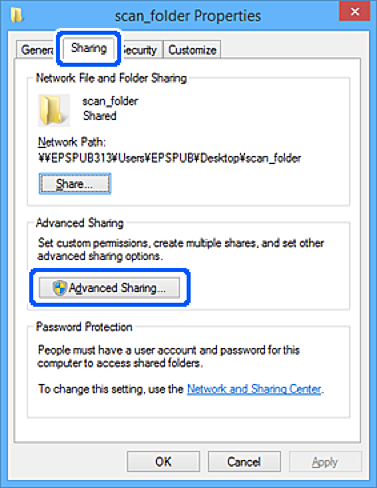
Noklikšķiniet uz Papildu koplietošana cilnē Koplietošana.
Atlasiet Koplietot šo mapi un tad noklikšķiniet uz Atļaujas.
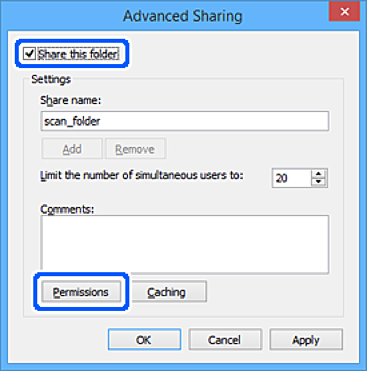
Atlasiet Visi sadaļā Grupu nosaukumi vai lietotājvārdi, atlasiet Atļaut sadaļā Mainīt un tad noklikšķiniet uz Labi.
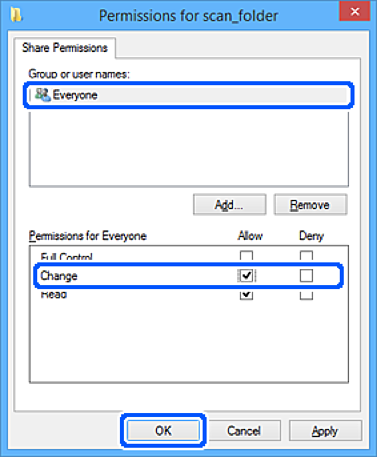
Noklikšķiniet uz Labi, lai aizvērtu ekrānu un atgrieztos logā Rekvizīti.
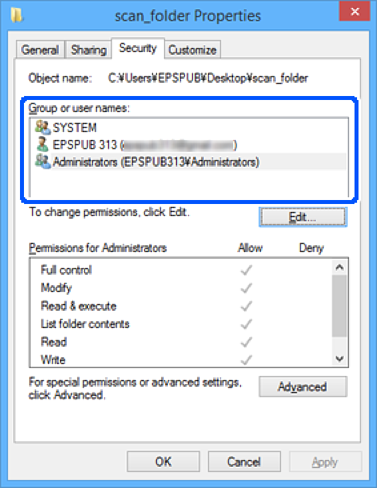
Kādām grupām vai lietotājiem ir piekļuve tīkla mapei, varat pārbaudīt cilnē Drošība > Grupu nosaukumi vai lietotājvārdi.
Piemērs: kad datorā pieteicies lietotājs, kā arī administratori var piekļūt tīkla mapei
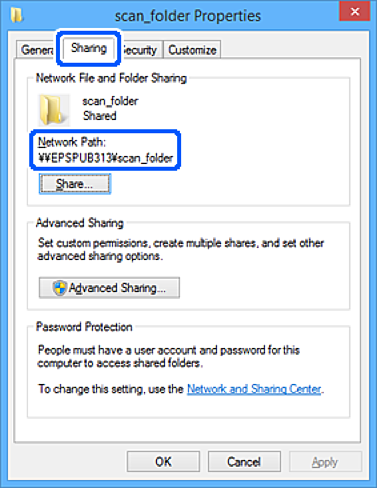
Atlasiet cilni Koplietošana.
Tiek parādīts tīkla mapes tīkla ceļš. Tas tiek izmantots, veicot reģistrāciju skenera kontaktpersonu sarakstā. Lūdzu, pierakstiet to.
Piemērs: \\EPSPUB313\scan_folder
Noklikšķiniet uz Aizvērt vai Labi, lai aizvērtu logu.
Tīkla mapes izveide ir pabeigta.
Klikšķiniet uz tālāk redzamās saites, lai uzzinātu vairāk par funkcijas „Skenēt tīkla mapē/FTP” izmantošanu.