
Ir divi veidi, kā nosūtīt skenētus attēlus uz norādīto e-pasta adresi. Sīkāku informāciju par abām metodēm skatiet tālāk.
Lai veiktu skenēšanu, jums iepriekš jānorāda iestatījumi. Skatiet šo saiti, lai iegūtu sīkāku informāciju par iestatījumu veikšanas darba plūsmu.
Skenēt uz e-pastu funkcijas darba plūsma
Tālāk aprakstīts, kā skenēt, izmantojot e-pasta serveri.
Pirms skenēšanas pārliecinieties, ka skenera Datums/laiks un Laika starpība iestatījumi ir pareizi.
Ja nepieciešams veikt izmaiņas, atlasiet Iestatījumi > Pamatiestatījumi > Datuma/laika iestatījumi vadības panelī.
Novietojiet oriģinālu.
Piemērs: standarta papīram
Sākuma ekrānā vadības panelī atlasiet E-pasts.
Cilnē Adresāts norādiet galamērķi.

Atlasīto adresātu skaits ir redzams ekrāna labajā pusē. E-pasta ziņojumus var sūtīt uz ne vairāk kā 10 adresēm un grupām.
Ja adresātu sarakstā ir grupas, varat kopumā atlasīt līdz 200 atsevišķām adresēm, ņemot vērā adreses grupās.
Atlasiet adrešu lodziņu ekrāna augšpusē, lai skatītu atlasīto adrešu sarakstu.
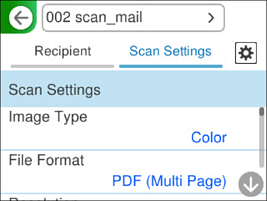
Atlasiet Skenēšanas iestat., pārbaudiet iestatījumus, piemēram, saglabāšanas formātu, un nepieciešamības gadījumā tos mainiet.
Skenēšanas izvēlnes opcijas skenēšanai e-pasta ziņojumā
Atlasiet  , pārbaudiet Skenera iestatījumi, un pēc tam nepieciešamības gadījumā tos mainiet.
Varat mainīt iestatījumus, piemēram, Papīra aizsardzība.
Atlasiet cilni Adresāts vēlreiz un pēc tam pieskarieties  .
.
Atlasiet  , lai iestatījumus saglabātu kā priekšiestatījumu.
Skenētais attēls tiek nosūtīts uz saņēmēja e-pasta adresi.