Šajā sadaļā skaidrota skenēšanas darbplūsma, izmantojot esošu uzdevumu.
Atlasiet skeneri, ko vēlaties izmantot, Document Capture Pro ekrāna augšpusē. Kad ieslēgsiet programmatūru, tā automātiski savienosies ar pēdējo skeneri, ko izmantojāt.
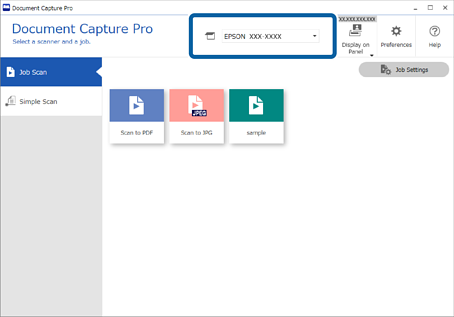
Ja šis dators netiek parādīts skenera vadības panelī vai tā parādīšanās aizņem ilgu laiku, augšējā labajā stūrī nospiediet pogu  (Display on Panel) un pēc tam atlasiet Display your computer on the scanner.
Noklikšķiniet uz cilnes Job Scan un tad noklikšķiniet uz tā uzdevuma ikonas, ko vēlaties izpildīt.
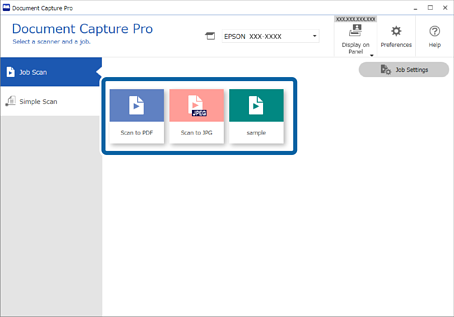
Atlasītais uzdevums tiek izpildīts.
Kad izpildāt uzdevumu, kam Skenēšanas iestatījumos ir atlasīts Show the preview while scanning, skenēšanas laikā tiek parādīts priekšskatījums.
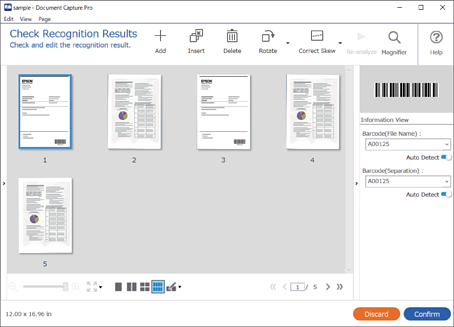
Ja izpildāt uzdevumu, kas satur tālāk norādītos elementus faila nosaukuma iestatījumos, atdalīšanas iestatījumos vai lietotāja definētajos rādītājos no saglabāšanas iestatījumiem, un elementi tiek atklāti skenētajā lapā, noteikšanas apgabals tiek parādīts attēlā kā telts. Labojiet atpazīšanas rezultātus manuāli, ja nepieciešams, vai mainiet zonu un veiciet atpazīšanu vēlreiz.
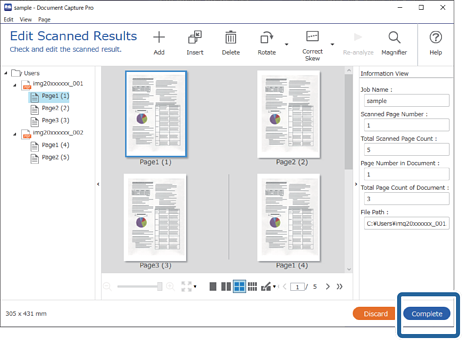
Uzdevumiem, kas atlasīti skenēšanas iestatījumos Show Edit Page dialog before saving, pārbaudiet skenēšanas rezultātus pēc skenēšanas ekrānā Edit Scanned Results, un pēc tam veiciet nepieciešamos labojumus.
Jūs varat pārbaudīt un rediģēt šos elementus Edit Scanned Results ekrānā.
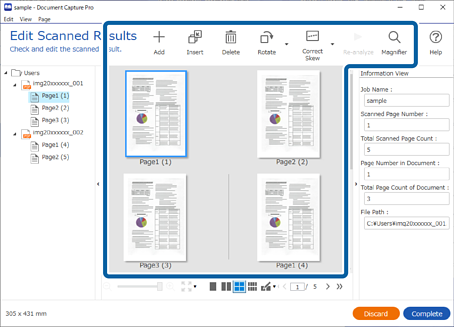
Noklikšķiniet Complete, lai pabeigtu uzdevuma skenēšanu.