
Šie vienumi var nebūt pieejami atkarībā no citiem izvēlētajiem iestatījumiem.
Atlasiet skenēšanas izšķirtspēju.
Sīkāku informāciju par faila izšķirtspēju, ko var izvēlēties, skatiet tālāk.
Atlasiet ievietotā oriģināla izmēru.
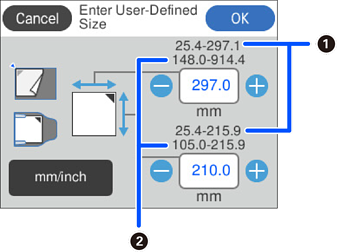
Varat iestatīt pielāgotu oriģināla izmēru Lietotāja noteikts.
Oriģināla izmērs, ko varat noteikt, atšķiras atkarībā no dokumenta avota, kas izmantots oriģināla ievietošanai. Ievadiet vērtības, pamatojoties uz ekrānā redzamajiem skaitļiem.
 : kad oriģināls ir novietots uz skenera stikla
 : kad oriģināls ir ievietots ADF
Dokum. virziens:
Atlasiet oriģināla orientāciju.
Apgr. piemales izmēram "Automātiski”:
Pielāgojiet apcirpšanas laukumu, kad atlasāt Autom. noteikšana.
Atlasiet oriģināla orientāciju.
Iestatījums Dokum. virziens tiek sinhronizēts ar iestatījumu Skenējamā puse un Oriģ. liel.. Ja maināt iestatījumu kādā no tiem, izmaiņas tiek piemērotas visiem.
Oriģinālā izplūdušu burtus varat padarīt skaidrus un asus. Jūs varat arī samazināt fona nobīdi vai nevienmērību.
Uzsvērt gaišus burtus/Noņemt fonu:
Varat iestatīt teksta un fona korekcijas līmeni. Kad pārvietojat slīdni tuvāk vienumam Uzsvērt gaišus burtus, skenētajā attēlā tiek izcelti gaišie burti. Kad pārvietojat slīdni tuvāk vienumam Noņemt fonu, skenētajā attēlā tiek noņemta fona krāsa, raksts, burzījumi vai nobīde.
Noņemt plankumus:
Varat noņemt melnus punktus oriģināla fonā, kurus nevar noņemt, izgaismojot fonu. Varat pielāgot efekta līmeni.
Izvēloties šo funkciju, var tikt noņemti arī mazi punkti, kā arī melni punkti fonā.
Pagriezt skenēto attēlu pulksteņa rādītāja virzienā. Atlasiet pagriešanas leņķi atkarībā no skenējamā oriģināla.
Noņemt oriģināla fona krāsu ieskenētajā attēlā.
Lai izmantotu šo funkciju, oriģinālu fona krāsai jābūt visgaišākajai oriģinālos, un tai jābūt vienmērīgai. Šī funkcija nedarbojas pareizi, ja fonā ir tekstūras vai teksts un attēli, kuri ir gaišāki par fonu.
Noņemt oriģināla ēnas, kas ir redzamas skenētajā attēlā.
Rāmis:
Noņemt ēnas, kas redzamas pie oriģināla lapas malas.
Izlabot skenētā attēla šķībumu.
Var gadīties, ka ar šīs funkcijas palīdzību nevarēs izlabot dokumentus, kuri padoti pārāk šķībi.
Atlasiet, lai, skenējot no ADF, oriģinālos izlaistu visas tukšās lapas.
Ja rezultāts nav gaidītais, pielāgojiet noteikšanas līmeni.
Dažas lapas var tikt nepareizi izlaistas kā tukšas lapas.
Pēc vienreizējas skenēšanas varat skenēt papildu oriģinālus, izmantojot tos pašus skenēšanas iestatījumus. Ja esat atlasījis vairāku lappušu faila formātu, visus skenētos attēlus varat saglabāt kā vienu failu.
Kad skenēšana ir pabeigta, ievietojiet nākamo oriģinālu ADF vai uz skenera stikla un pēc tam pieskarieties pie Sākt skenēšanu.
Pēc visu oriģinālu skenēšanas pieskarieties pie Pēdējais oriģināls, lai saglabātu attēlu.
Izmantojiet skenera stiklu, lai atsevišķi skenētu ID kartes priekšpusi un aizmuguri, pēc tam saglabājiet tās blakus kā vienu attēlu.
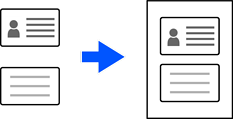
Skenētais attēls tiek automātiski apgriezts ar aptuveni 3 mm (0.12 in.) malu.
Veiciet tālāk norādītās darbības, lai secīgi skenētu priekšējo un aizmugurējo malu.
Izkārtojums:
Saglabājot attēlu, atlasiet izkārtojumu, kas jāizmanto priekšpusē un aizmugurē.