
Skenējot no ADF un skenera stikla vienā skenēšanas reizē, pabeidziet pirmo skenēšanu un pēc tam skenējiet papildu oriģinālus no cita dokumentu avota.
Dokumenta avots atlasiet Automāt. noteikšana un pēc tam atlasiet Piev. vai rediģ. lapas pēc sken., pirms sākat skenēšanu.
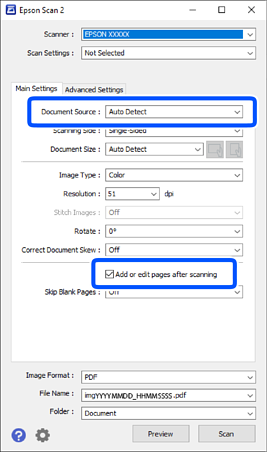
Kad skenēšana ir pabeigta, tiek parādīts ekrāns Pievienot lapu. Novietojiet nākamo oriģinālu un noklikšķiniet uz Pievienot, lai skenētu.
Ja gan ADF, gan uz skenera stikla ir oriģināli, prioritāte ir skenēšanai no ADF.
Kad skenēšana ir pabeigta un tiek parādīts ekrāns Edit Scanned Results, ievietojiet nākamo oriģinālu un pēc tam noklikšķiniet uz pogas +Add.
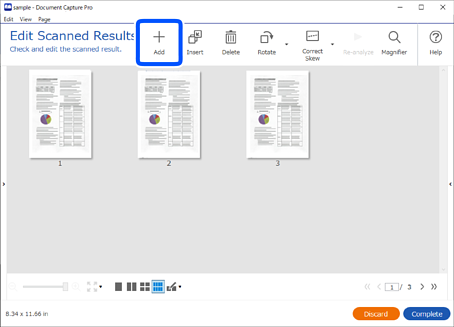
Skenēšanas iestatījumu ekrānā atlasiet Source un pēc tam noklikšķiniet uz OK, lai sāktu skenēšanu.
Ja skenēšanas uzdevuma laikā ekrāns Edit Scanned Results netiek parādīts, uzdevuma iestatījumos saglabāšanas iestatījumu ekrānā atlasiet Show Edit Page dialog before saving.
Varat arī izlaist ekrānu Edit Scanned Results. Skenēšanas iestatījumu ekrānā atlasiet Auto Detect no Source un pēc tam atlasiet Show the confirmation dialog after scanning pirms skenēšanas uzsākšanas.
Ja ir atlasīta opcija Auto Detect un gan ADF, gan uz skenera stikla ir oriģināli, prioritāte ir skenēšanai no ADF.
Skenēšanas iestatījumos iestatiet Pievienot lapas pēc skenēš. uz Iesl un pēc tam skenējiet.
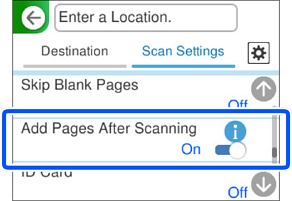
Kad skenēšana ir pabeigta, tiek parādīts ekrāns Skenēšana pabeigta. Novietojiet nākamo oriģinālu un pieskarieties pie Sākt skenēšanu, lai skenētu.
Izmantojot Skenēt uz datoru funkciju, skatiet „When Using Document Capture Pro”, lai veiktu uzdevuma iestatījumus.
Ja gan ADF, gan uz skenera stikla ir oriģināli, prioritāte ir skenēšanai no ADF.
Skenēšanas iestatījumos iestatiet Dokumenta avots uz Automāt. noteikšana un pēc tam skenējiet.
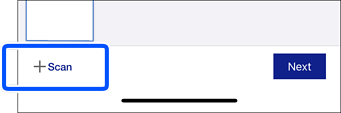
Kad tiek parādīts skenēšanas rezultātu ekrāns, novietojiet nākamo oriģinālu un pieskarieties +Skenēt, lai turpinātu skenēšanu.
Ja gan ADF, gan uz skenera stikla ir oriģināli, prioritāte ir skenēšanai no ADF.