
Apabila mengimbas daripada kaca pengimbas, anda boleh mengimbas berbilang dokumen sekali gus tanpa perlu mengimbasnya satu demi satu. Ia dipangkas secara automatik menjadi imej berasingan dan disimpan. Ciri ini bukan sahaja menyokong dokumen bersaiz standard tetapi juga item berbentuk tidak teratur seperti resit, invois, dan foto pelbagai saiz.
Ciri ini tersedia dalam kes berikut (apabila mengimbas sambil bersambung ke komputer).
Apabila mengimbas menggunakan Document Capture Pro (Windows)/Document Capture (Mac OS X) atau Epson Scan 2 pada komputer anda
Apabila mengimbas dengan memilih Komputer pada panel kawalan pengimbas
Ciri ini tidak boleh digunakan apabila Folder Rangkaian/FTP, E-mel, Awan, atau Pemacu USB dipilih pada panel kawalan pengimbas.
Apabila mengimbas dokumen tebal, pastikan bahawa pencahayaan luaran, seperti daripada lampu atau sumber lain, tidak memancar terus ke atas kaca pengimbas. Pemangkasan imej auto boleh gagal.
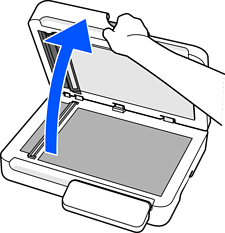
Buka penutup dokumen.
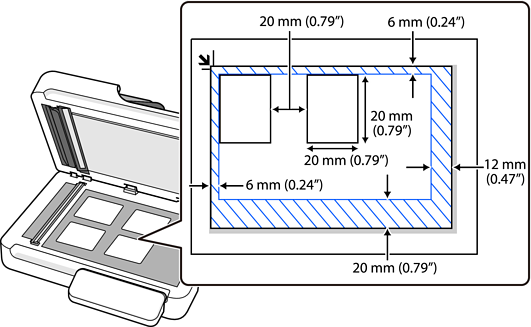
Letakkan setiap dokumen menghadap ke bawah pada kaca pengimbas. Letakkan dokumen supaya ia memenuhi keperluan berikut.
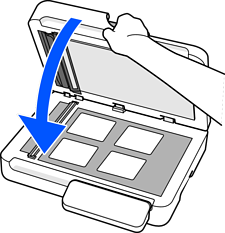
Tutup penutup dokumen dengan perlahan supaya dokumen anda tidak bergerak.
Apabila mengimbas, tetapkan Saiz Dokumen kepada Auto Kesan dalam Tetapan Imbasan.
Apabila menggunakan Document Capture Pro/Document Capture: tetapkan Saiz Dokumen kepada Kesan Auto pada skrin Tetapan Imbasan.
Apabila menggunakan Epson Scan 2: dalam Tetapan Utama, tetapkan Saiz Dokumen kepada Auto Kesan. Semasa pratonton, seluruh kawasan boleh imbas dipaparkan. Kami mengesyorkan imbasan dengan Tambah atau edit slps imbas dipilih dan menyemak imej yang diimbas pada skrin pengeditan sebelum menyimpan.
Apabila menggunakan Komputer pada panel kawalan pengimbas: apabila mengedit tugas dalam Document Capture Pro/Document Capture, tetapkan Saiz Dokumen kepada Auto Kesan pada skrin Tetapan Imbasan.