
Item mungkin tidak tersedia bergantung pada tetapan lain yang anda buat.
Pilih resolusi imbasan.
Lihat yang berikut untuk butiran tentang resolusi fail yang boleh dipilih.
Pilih saiz dokumen yang diletakkan.
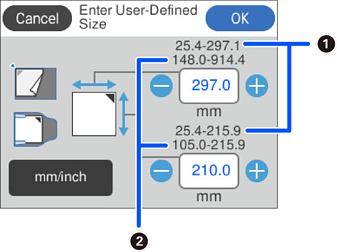
Anda boleh menetapkan saiz dokumen tersuai dalam Takrifan Pengguna.
Saiz dokumen yang boleh anda tentukan berbeza-beza bergantung pada sumber dokumen yang digunakan untuk meletakkan dokumen. Masukkan nilai berdasarkan nombor yang dipaparkan pada skrin.
 : apabila dokumen diletakkan pada kaca pengimbas
 : apabila dokumen diletakkan dalam ADF
Arahan Dokumen:
Pilih orientasi dokumen.
Pgkas Margin utk Saiz "Auto":
Laraskan kawasan yang dipotong apabila memilih Kesan Auto.
Pilih orientasi dokumen.
Tetapan Arahan Dokumen disegerakkan dengan tetapan Bahagian Diimbas dan Saiz Asal. Jika anda menukar tetapan dalam mana-mana daripada, perubahan digunakan pada semua sekali.
Anda boleh menjelaskan dan menajamkan huruf yang kabur dalam dokumen. Anda juga boleh mengurangkan ofset atau latar belakang tidak rata.
Tekankan huruf warna muda / Alih keluar latar belakang:
Anda boleh menetapkan tahap pembetulan antara teks dan latar belakang. Apabila anda mengalihkan peluncur lebih dekat dengan Tekankan huruf warna muda, huruf terang dalam imej yang diimbas akan ditekankan. Apabila anda mengalihkan peluncur lebih dekat dengan Alih keluar latar belakang, warna latar belakang, corak, kedutan atau offset dalam imej yang diimbas dikeluarkan.
Keluarkan titik hitam:
Anda boleh mengalih keluar titik hitam di latar belakang dokumen yang tidak boleh dialih keluar dengan mencerahkan latar belakang. Anda boleh melaraskan tahap kesan.
Apabila anda memilih ciri ini, ia juga mungkin mengalih keluar titik kecil serta titik hitam di latar belakang.
Putar imej yang diimbas mengikut arah jam. Pilih sudut putaran bergantung pada dokumen yang ingin diimbas.
Keluarkan warna latar belakang dokumen daripada imej yang diimbas.
Untuk menggunakan ciri ini, warna latar belakang dokumen hendaklah warna yang paling cerah dalam dokumen dan perlu seragam. Ciri ini tidak akan digunakan dengan betul jika terdapat corak di latar belakang atau terdapat teks atau gambar yang berwarna lebih cerah daripada latar belakang.
Buang bayang dokumen yang kelihatan dalam imej yang diimbas.
Bingkai:
Buang bayang di bahagian tepi dokumen.
Betulkan senget dalam imej yang diimbas.
Ciri ini mungkin tidak dapat membetulkan dokumen yang terlalu senget.
Pilih untuk melangkau mana-mana halaman kosong dalam dokumen apabila mengimbas daripada ADF.
Jika hasilnya tidak seperti yang anda jangkakan, laraskan tahap pengesanan.
Beberapa halaman mungkin dilangkau secara salah sebagai halaman kosong.
Selepas mengimbas sekali, anda boleh mengimbas dokumen tambahan menggunakan tetapan imbasan yang sama. Jika anda telah memilih format fail berbilang halaman, anda boleh menyimpan semua imej yang diimbas sebagai fail tunggal.
Apabila imbasan selesai, letakkan dokumen seterusnya dalam ADF atau pada kaca pengimbas, dan ketik Mula Mengimbas.
Selepas mengimbas semua dokumen, ketik Asal Terakhir untuk menyimpan imej tersebut.
Gunakan kaca pengimbas untuk mengimbas bahagian depan dan belakang kad ID secara berasingan, kemudian simpan secara bersebelahan sebagai imej tunggal.
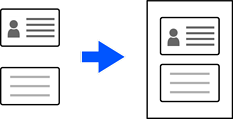
Imej yang diimbas dipangkas secara automatik dengan margin lebih kurang 3 mm (0.12 in.).
Ikut langkah-langkah di bawah untuk mengimbas bahagian depan dan belakang mengikut susunan.
Bentangan:
Pilih susun atur yang akan digunakan untuk bahagian depan dan belakang apabila menyimpan imej.