
Apabila mengimbas daripada ADF dan kaca pengimbas dalam imbasan tunggal, selesaikan imbasan pertama, dan imbas dokumen tambahan daripada sumber dokumen lain.
Pilih Auto Kesan daripada Sumber Dokumen, dan pilih Tambah atau edit slps imbas sebelum memulakan imbasan.
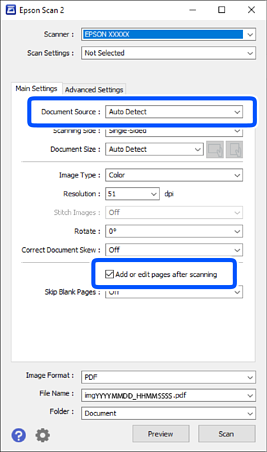
Apabila pengimbasan selesai, skrin Tambah Halaman akan dipaparkan. Letakkan dokumen seterusnya dan klik Tambah untuk mengimbas.
Apabila terdapat dokumen dalam kedua-dua ADF dan pada kaca pengimbas, imbasan daripada ADF menjadi keutamaan.
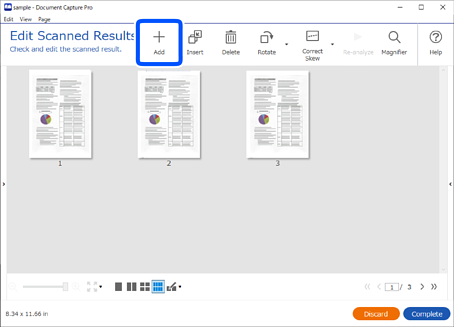
Apabila imbasan selesai dan skrin Edit Keputusan Yang Diimbas dipaparkan, letakkan dokumen seterusnya dan klik butang +Tambah.
Pada skrin Tetapan Imbasan, pilih Sumber, dan klik OK untuk mula mengimbas.
Jika skrin Edit Keputusan Yang Diimbas tidak dipaparkan semasa mengimbas tugas, pilih Tunjukkan dialog Edit Halaman sebelum menyimpan pada skrin Tetapan Simpan daripada tetapan tugas.
Anda juga boleh melangkau skrin Edit Keputusan Yang Diimbas. Pada skrin Tetapan Imbasan, pilih Kesan Auto daripada Sumber, dan pilih Tunjukkan dialog pengesahan selepas mengimbas sebelum memulakan imbasan.
Apabila Kesan Auto dipilih dan terdapat dokumen dalam kedua-dua ADF dan kaca pengimbas, imbasan daripada ADF menjadi keutamaan.
Dalam Tetapan Imbasan, tetapkan Tambah Halaman Slps Imbasan kepada Hdp, dan imbas.
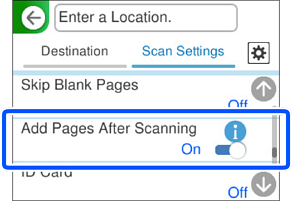
Apabila pengimbasan selesai, skrin Pengimbasan Selesai akan dipaparkan. Letakkan dokumen seterusnya dan ketik Mula Mengimbas untuk mengimbas.
Apabila menggunakan ciri Imbas ke Komputer, lihat “Apabila Menggunakan Document Capture Pro” untuk membuat tetapan tugas.
Apabila terdapat dokumen dalam kedua-dua ADF dan pada kaca pengimbas, imbasan daripada ADF menjadi keutamaan.
Dalam Tetapan Imbasan, tetapkan Sumber Dokumen kepada Auto Kesan, dan imbas.
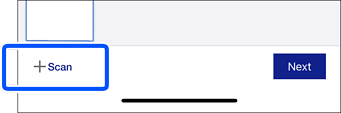
Apabila skrin keputusan imbasan dipaparkan, letakkan dokumen seterusnya dan ketik +Imbas untuk meneruskan imbasan.
Apabila terdapat dokumen dalam kedua-dua ADF dan pada kaca pengimbas, imbasan daripada ADF menjadi keutamaan.