
Puede escanear simplemente accionando la pantalla táctil del producto sin necesidad de utilizar un ordenador. Esto elimina la necesidad de utilizar un ordenador, lo que simplifica el flujo de trabajo de digitalización. Esto también mejora la seguridad, ya que no se almacenan datos en el ordenador.
Puede enviar la imagen escaneada al destino que seleccione (como una carpeta de red, correo electrónico, servicio en la nube o dispositivo USB externo) desde Escanear a funciones.
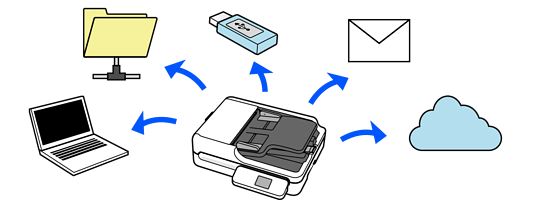
La función que utilice dependerá del destino de la imagen escaneada.
|
Destino de imágenes escaneadas |
Función a usar |
|---|---|
|
Si quiere guardar imágenes en un ordenador conectado  |
Función Digitalizar a PC Escanee iniciando el software (Document Capture Pro) instalado en su ordenador desde el panel de control. |
|
Si quiere guardar imágenes en una carpeta en la red  |
Función Escanear a car. red/FTP Debe crear una carpeta compartida en la misma red que el escáner. Al igual que con Carpeta de redes (SMB), también puede establecer FTP/FTPS y WebDAV (HTTPS/HTTP) como destino de las imágenes escaneadas. |
|
Puede enviar directamente las imágenes escaneadas por correo electrónico desde el escáner  |
Hay dos funciones que permiten enviar imágenes escaneadas como archivos adjuntos de correo electrónico. Para obtener más información, consulte la siguiente sección. |
|
Si desea enviar imágenes directamente desde el escáner a un servicio en la nube  |
Función Digitalizar a nube Al usar el servicio en la nube de Epson, Epson Connect, puede enviar imágenes escaneadas a una dirección de correo electrónico y al servicio en la nube de otra empresa. Puede enviar imágenes a servicios en la nube como Evernote, Google Drive y Dropbox, así como a una dirección de correo electrónico. Flujo de trabajo con la función Digitalizar a nube Los servicios disponibles pueden ser modificados sin previo aviso. |
|
Puede guardar la imagen escaneada directamente en un dispositivo de memoria USB conectado al escáner  |
Función Digital. a la unidad USB |
|
Puede guardar la imagen escaneada en un ordenador conectado al escáner mediante la función WSD |
Escanear a WSD |