
Cree una carpeta de red en su ordenador. El ordenador debe estar conectado a la misma red que el escáner.
El método para establecer la carpeta de red varía en función del entorno. Este es un ejemplo de creación de una carpeta de red en el escritorio de un ordenador en el siguiente entorno.
Sistema operativo: Windows 10
Lugar de creación de la carpeta compartida: escritorio
Ruta de la carpeta: C:\Users\xxxx\Desktop\scan_folder (cree una carpeta de red llamada «scan_folder» en el escritorio)
Inicie sesión en el ordenador en el que desea crear la carpeta de red con una cuenta de usuario que tenga permisos de administrador.
Si no sabe qué cuenta de usuario tiene autoridad de administrador, consulte con el administrador de su ordenador.
Asegúrese de que el nombre del dispositivo (nombre del ordenador) no contiene caracteres de doble byte. Haga clic en el botón de inicio de Windows y luego seleccione  Ajustes > Sistema > Acerca de.
Si hay caracteres de doble byte en el nombre del dispositivo, puede dar error al guardar el archivo.
Compruebe que la cadena que aparece en Especificaciones del dispositivo > Nombre del dispositivo no contiene caracteres de doble byte.
No debería generar ningún problema en el caso de que el nombre del dispositivo contenga caracteres de un solo byte. Cierre la pantalla.
Ejemplo: EPSPUB313
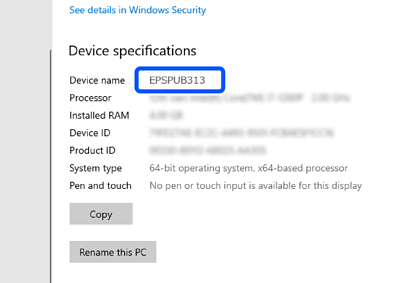
Si el nombre del dispositivo contiene caracteres de doble byte, utilice un ordenador que no emplee caracteres de doble byte o cambie el nombre del dispositivo.
Si necesita cambiar el nombre del dispositivo, asegúrese de consultarlo previamente con el administrador del ordenador, ya que esto podría afectar a la gestión del ordenador y el acceso a los recursos.
A continuación, compruebe la configuración del ordenador.
Haga clic en el botón de inicio de Windows y luego seleccione Sistema de Windows > Panel de control.
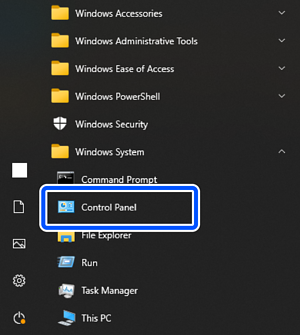
Abra el panel de control y, a continuación, haga clic en Red e Internet > Centro de redes y recursos compartidos > Cambiar configuración de recursos compartidos.
Se muestra el perfil de red.
Asegúrese de que Activar el uso compartido de archivos e impresoras se encuentra seleccionado en Uso compartido de archivos e impresoras para el perfil de red (perfil actual).
Si ya está seleccionado, haga clic en Cancelar y cierre la ventana.
Si cambia la configuración, haga clic en Guardar cambios y cierre la ventana.
A continuación, cree una carpeta de red.
Cree y ponga nombre a la carpeta en su escritorio.
Para el nombre de la carpeta, introduzca entre 1 y 12 caracteres alfanuméricos. Si el nombre supera los 12 caracteres, y en función de su entorno, es posible que no pueda acceder a la carpeta.
Ejemplo: scan_folder
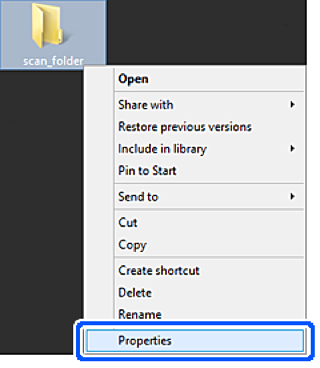
Haga clic con el botón derecho en la carpeta y seleccione Propiedades.
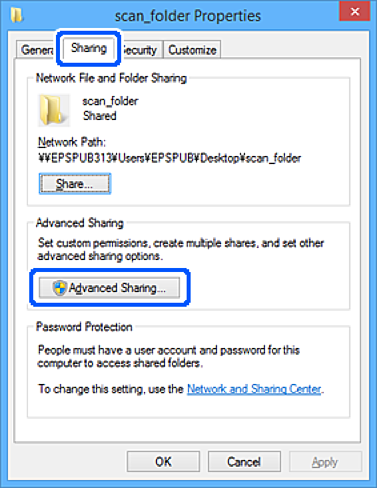
Haga clic en Uso compartido avanzado en la pestaña Compartir.
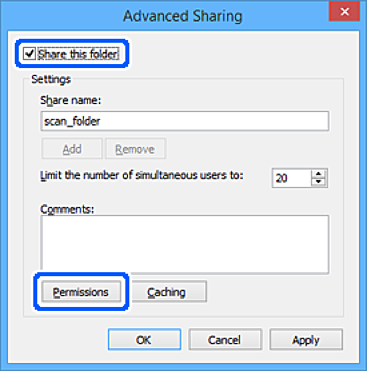
Seleccione Compartir esta carpeta y, a continuación, haga clic en Permisos.
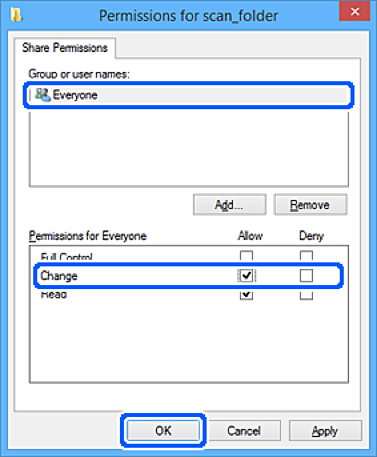
Seleccione Todos en Nombres de grupos o usuarios, luego seleccione Permitir en Cambiar y, a continuación, haga clic en De acuerdo.
Haga clic en De acuerdo para cerrar la pantalla y volver a la ventana Propiedades.
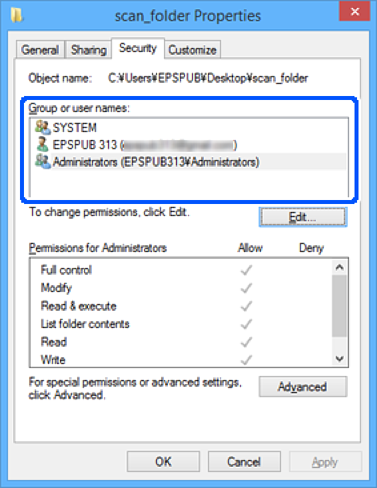
Puede comprobar qué grupos o usuarios tienen acceso a la carpeta de red en la pestaña Seguridad > Nombres de grupo o de usuario.
Ejemplo: cuando el usuario conectado al ordenador así como los administradores pueden acceder a la carpeta de red
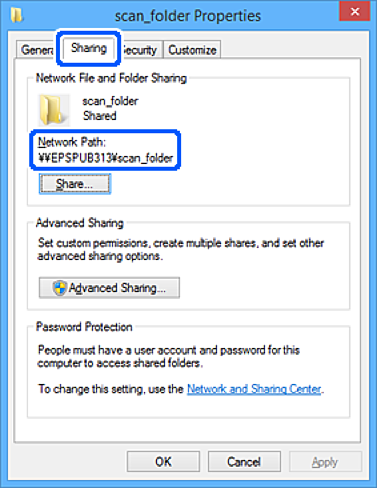
Seleccione la pestaña Compartir.
Aparecerá la ruta de red de la carpeta de red. Esto se utiliza cuando se registran los contactos para el escáner. Anótela.
Ejemplo: \\EPSPUB313\scan_folder
Haga clic en Cerrar o en De acuerdo para cerrar la ventana.
Esto completará la creación de una carpeta de red.
Haga clic en el enlace que hay más abajo para obtener más detalles sobre cómo usar la función «Escanear a car. red/FTP».