
Podrían aparecer líneas verticales (rayas) en la imagen escaneada debido al polvo o suciedad en la superficie de cristal del interior del escáner (el sensor de escaneo del ADF).
Cuando Detectar la suciedad en la superficie de cristal está activado, el escáner detecta cualquier mancha que haya en la superficie de cristal del interior del escáner y muestra una notificación en la pantalla del ordenador.
Si se muestra dicha notificación, limpie las superficies del cristal que hay dentro del escáner utilizando un kit de limpieza especialmente diseñado para este uso o un paño suave.
La configuración predeterminada es Desactivado.
Inicie el Epson Scan 2 Utility.
Realice los siguientes ajustes en la pestaña Ajuste del escáner.
Establezca Detectar la suciedad en la superficie de cristal en Activado - Bajo o Activado - Alto.
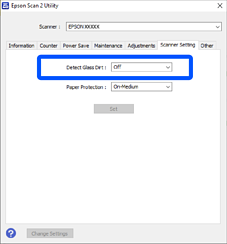
Es posible que algunas manchas no se detecten correctamente.
Si la función de detección no funciona correctamente, cambie los ajustes.
Si no se detectan manchas, seleccione Activado - Alto. Si se detectan manchas incorrectamente, seleccione Activado - Bajo o Desactivado.
Haga clic en Configurar para aplicar los ajustes al escáner.
Cuando utilice el panel de control, toque Configuración > Configuración del escáner > Det. suc. cristal y, a continuación, seleccione el nivel de detección.